test
|
1 2 3 |
stty -F /dev/ttyUSB0 9600 raw -echo -echoe -echok -echoctl -echoke cat /dev/ttyUSB0 while : ; do echo -n "TEST123" > /dev/ttyUSB0 ; sleep 1 ; done |
info
test
|
1 2 3 |
stty -F /dev/ttyUSB0 9600 raw -echo -echoe -echok -echoctl -echoke cat /dev/ttyUSB0 while : ; do echo -n "TEST123" > /dev/ttyUSB0 ; sleep 1 ; done |
|
1 2 3 4 5 6 7 8 9 10 11 12 13 14 15 16 17 18 19 20 21 |
# Поиск usb устройств lsubs lsusb -d 1e0e:9001 lsusb -v 1e0e:9001 dmesg | grep usb # Перенаправляем ответ из порта в фоновое чтение cat /dev/ttyUSB2 & # Отправляем команду AT (проверка связи) echo -e "AT\r" > /dev/ttyUSB2 # Отправляем команду получения информации о модели echo -e "ATI\r" > /dev/ttyUSB2 Для работы с модемом SIMCom в Linux интерфейсы обычно распределяются следующим образом: Интерфейс Назначение Для чего используется ttyUSB1 Audio Передача цифрового звука (в обычных сценариях не нужен). ttyUSB2 AT-команды Основной порт для опроса модема, проверки баланса, отправки SMS и ввода команд. ttyUSB3 Диагностика (Diag) Используется сервисными утилитами Qualcomm (например, QPST) для прошивки и калибровки. ttyUSB4 Модемный порт / NMEA Вывод GPS/ГЛОНАСС логов (если включена навигация) или резервный канал. |
Скрипт теста модема:
|
1 2 3 4 5 6 7 8 9 10 11 12 13 14 15 16 17 18 |
root@napi2:/etc/network/interfaces.d# cat 1.txt PORT=/dev/ttyUSB2 stty -F $PORT 115200 raw -echo # выключаем эхо команд echo -e 'ATE0\r' > $PORT; sleep 0.3 # читаем порт в фоне cat $PORT & CAT=$! sleep 0.3 for CMD in "ATI" "AT+CPIN?" "AT+CSQ" "AT+CREG?" "AT+COPS?" "AT+CGMM" "AT+CGMI" "AT+CGDCONT?"; do echo -e "${CMD}\r" > $PORT sleep 0.5 done sleep 1 kill $CAT 2>/dev/null |
Set APN:
|
1 2 3 4 5 6 7 8 9 10 |
PORT=/dev/ttyUSB2 stty -F $PORT 115200 raw -echo cat $PORT & CAT=$! sleep 0.2 echo -e 'AT+CGDCONT=1,"IP","internet.tele2.ru"\r' > $PORT; sleep 0.5 echo -e 'AT+CGDCONT?\r' > $PORT; sleep 0.5 echo -e 'AT+CGACT=1,1\r' > $PORT; sleep 2 echo -e 'AT+CGPADDR=1\r' > $PORT; sleep 0.5 kill $CAT |
Check interface:
|
1 |
ip -br a |
If RNDIS/wwan0 exists:
|
1 2 |
ip link set wwan0 up dhcpcd wwan0 |
Запрос номера
|
1 2 3 4 5 6 7 8 |
PORT=/dev/ttyUSB2 stty -F $PORT 115200 raw -echo 2>/dev/null cat $PORT & CAT=$!; sleep 0.2 echo -e 'ATE0\r' > $PORT; sleep 0.2 echo -e 'AT+CNUM\r' > $PORT; sleep 1 kill $CAT 2>/dev/null |
Отправка sms:
|
1 2 3 |
echo -e 'AT+CMGF=1\r' > /dev/ttyUSB2; sleep 0.3 echo -e 'AT+CMGS="+7XXXXXXXXXX"\r' > /dev/ttyUSB2; sleep 0.5 echo -e 'test\x1A' > /dev/ttyUSB2; sleep 3 |
Узнать номер:
|
1 2 3 4 5 6 7 8 9 10 11 12 13 |
tmux В одном окне: cat /dev/ttyUSB2 Во втором: echo -e 'AT+CUSD=1,"*100#",15\r' > /dev/ttyUSB2; sleep 3 Например ответ: +CUSD: 0,"04230441043B0443043304300020043D04350434043E044104420443043F043D0430002E",72 закодирован в UCS2 (UTF-16BE) 0423 0441 043B 0443 0433 0430 0020 043D 0435 0434 043E 0441 0442 0443 043F 043D 0430 002E У с л у г а ␣ н е д о с т у п н а . |
|
1 2 3 4 5 6 7 8 9 10 11 12 13 14 15 16 17 18 19 20 21 22 |
софт: сайт: https://napiworld.ru/docs/computers/napi2/ https://rkdevtool.com/rock-file/ образ bootloader: https://dl.radxa.com/rock3/images/loader/rk356x_spl_loader_ddr1056_v1.12.109_no_check_todly.bin napi2: https://download.napilinux.ru/linuximg/napi2/armbian-ditrib/vendor/ 0. Выключить плату и отключить БП и скачать образы и установить софт rkdevtool 1. Воткнуть в синий порт USB3.0 кабель папа-папа (на лицевой стороне где все порты hdmi, сеть и т.д.) 2. По желанию на несушке есть консоль uart ( понадобится кабель type-c) 3. Нажать кнопку максрома (рядом со слотом сдкарты на плате напи2) 4. Воткнуть кабель type-c (рядом с USB3.0) (отуда будет подано питание) 6. Отпустить кнопку 7. Проверяем обнаружение напи rkdevtool ld буквы циферы и в конце фраза Maskrom 8. зашиваем лодер rkdeveloptool db rk356x_spl_loader_ddr1056_v1.12.109_no_check_todly.bin 9. Зашиваем прошивку rkdeveloptool wl 0 Тут_имя_распаковоной_прошивки.img |
FT4232H
|
1 2 3 4 5 6 7 |
FT4232H переключить в режим MODBUS 485 https://manpages.debian.org/testing/ftdi-eeprom/ftdi_eeprom.1.en.html https://netcup-03.armbian.com/dl/rockpi-s/archive/Armbian_26.2.1_Rockpi-s_trixie_current_6.18.9_minimal.img.xz PID 6011 = FT4232H в режиме Quad UART (4 последовательных порта) PID 6014 = FT4232H в режиме Quad UART/FIFO (с поддержкой дополнительных режимов) |
napic arbian
|
1 2 3 4 5 6 7 8 9 10 11 12 13 14 15 16 17 18 19 20 21 22 23 24 25 26 27 28 29 30 31 32 33 34 35 36 37 38 39 40 41 42 43 44 45 46 47 48 49 50 51 52 53 54 55 56 57 58 59 60 61 62 63 64 65 66 67 68 69 70 71 72 73 74 75 76 77 78 79 80 81 82 83 84 85 86 87 88 89 90 91 92 93 94 95 96 97 98 99 100 101 102 103 104 105 106 107 108 109 110 111 112 113 114 115 116 117 118 119 120 |
0. Дистрибутив: Armbian_26.2.1_Rockpi-s_trixie_current_6.18.9_minimal 1. Оверлеи: /boot/armbianEnv.txt overlays=otg-host 2. Костюмные оверлеи от напи: команда для добавления: armbian-add-overlay <файл.dts> инструкция: https://napiworld.ru/recipes/armbian-tuning/ где брать файлы: https://gitlab.nnz-ipc.net/pub/napilinux/kernel/-/tree/linux6.6/arch/arm64/boot/dts/rockchip/overlay 3. Необходимый софт установка: apt update apt install libftdi1-2 libftdi-dev ftdi-eeprom gcc libftdi1-dev libftdi1 libudev-dev 4. Проверка usb: lsusb lsusb -v -d 0403:6011 | grep -i "serial\|product" Выгрузка модулей если требуется: rmmod ftdi_sio rmmod usbserial 5. ДОКИ /usr/share/doc/ftdi-eeprom/examples/ zcat /usr/share/doc/ftdi-eeprom/example.conf.gz 6. Пример конфигурационный файл для прошивки FT4232 в режиме MODBUS 485: cat > ft4232h.conf << EOF # Имя файла, содержащий образ EEPROM, который будет создан filename=test.bin # Идентификатор производителя. Для FT4232H значение по умолчанию: 0x0403 vendor_id=0x0403 # Идентификатор продукта. Для FT4232H значение по умолчанию: 0x6011 product_id=0x6011 # Тип EEPROM микросхемы. 0x46 для 93xx46, 0x56 для 93xx56 и 0x66 для 93xx66 #eeprom_type=0x46 eeprom_type=0x56 manufacturer="lablab2" product="Quad RS485" serial="1234" # Разрешить использование серийного номера use_serial=true # Ограничение по потреблению микросхемы: (значение параметра) * 2 мА. Значение параметра # должно быть равно 0, когда self_powered=true #max_power=0 #max_power=500 # Микросхема питается не от USB, а от собственного источника питания #self_powered=true #self_powered=false # Если на линии RI логический 0 и значение параметра равно true, то хост контроллер USB # выйдет из режима ожидания примерно через 20 мс. # remote_wakeup=false #remote_wakeup=true # Задать режим работы порта # # "UART", "FIFO", "OPTO", "CPU", "FT1284" #cha_type=UART #chb_type=FIFO #chc_type=OPTO #chd_type=CPU # Использовать драйвер виртуального com-порта #cha_vcp=true #chb_vcp=true #chc_vcp=true #chd_vcp=true # Разрешить режим RS-485 #cha_rs485=true #chb_rs485=true #chc_rs485=true #chd_rs485=true # Channel A cha_type=UART cha_vcp=true cha_rs485=true #cbush0 = TXDEN # Channel B chb_type=UART chb_vcp=true chb_rs485=true # Channel C #chc_type=UART chc_vcp=true chc_rs485=true #CDBUS7=TXDEN # Channel D #chd_type=UART chd_vcp=true chd_rs485=true #DDBUS7=TXDEN # Управление направлением (TXDEN) # invert_txd = true EOF 7. Работа с прошивкой ft4232 Зашить: ftdi_eeprom --flash-eeprom ft4232h.conf прочитать: ftdi_eeprom --read-eeprom ft4232h.conf |
Сборка libftdi
|
1 2 3 4 5 6 7 8 9 |
Собирем сам соберется, но тут 0.17 :( cd /opt git clone https://github.com/lipro/libftdi cd libftdi mkdir build cd build cmake -DCMAKE_INSTALL_PREFIX="/usr" ../ make make install |
Собираем с сайта libftdi
|
1 2 3 4 5 6 7 8 9 10 11 |
###https://www.intra2net.com/en/developer/libftdi/download.php ###Requirements and dependencies ###libusb 1.0 - Library for talking to USB devices from user-space. Needed by libftdi. ###libconfuse - Library for parsing configuration files. Needed by ftdi_eeprom. ### wget https://www.intra2net.com/en/developer/libftdi/download/libftdi1-1.5.tar.bz2 mkdir build cd build cmake -DCMAKE_INSTALL_PREFIX="/usr" ../ make make install |
Питон скрипт для тестов:
|
1 |
Python env:
|
1 2 3 4 5 6 7 8 9 10 11 12 13 14 15 16 17 18 |
0. Установите пакеты: apt update && apt install python3-venv python3-full -y 1. Создайте виртуальное окружение (например, в папке myenv): python3 -m venv myenv 2. Активируйте его: source myenv/bin/activate 3. Установите библиотеку: pip install minimalmodbus 4. Пере использование окружения: cd /root/myenv source /root/myenv/bin/activate Запуск python read_modbus.py |
Python скрипты для тестов:
|
1 2 3 4 5 6 7 8 9 10 11 12 13 14 15 16 17 18 19 20 21 22 23 24 25 26 27 28 29 30 31 32 33 34 35 36 37 38 39 40 41 42 43 44 45 46 47 48 49 50 51 52 53 54 55 56 57 58 59 60 61 62 63 64 65 66 67 68 69 70 71 72 73 74 75 76 77 78 79 80 81 82 83 84 85 86 87 88 89 90 91 92 93 94 95 96 97 98 99 100 101 102 103 104 105 106 107 108 109 110 111 112 113 114 115 116 117 118 119 120 121 122 123 |
cat > 1.txt << "EOF" import minimalmodbus import serial # Настройка порта instrument = minimalmodbus.Instrument('/dev/ttyUSB0', slaveaddress=1) instrument.serial.baudrate = 9600 instrument.serial.bytesize = 8 instrument.serial.parity = serial.PARITY_NONE instrument.serial.stopbits = 1 instrument.serial.timeout = 1.0 # Самая важная строчка для FTDI под Linux: # Драйвер очистит входной буфер от эха сразу после отправки запроса instrument.serial.flushInput() try: # Читаем 1 регистр (holding) с адреса 769 (в mbpoll это -r 769 -t 4) # minimalmodbus использует адресацию от 0, поэтому проверяем 769 или 768 в зависимости от карты регистров устройства value = instrument.read_register(769, functioncode=3) print(f"Значение регистра: {value}") except Exception as e: print(f"Ошибка чтения: {e}") EOF python 1.txt cat > 2.txt << "EOF" import serial import time # Настройки порта ser = serial.Serial( port='/dev/ttyUSB0', baudrate=9600, bytesize=8, parity='N', stopbits=1, timeout=1.0 ) # Формируем запрос Modbus RTU (тот самый, что слал mbpoll) # Чтение 1 регистра с адреса 769 (0x0301) для устройства 1 request = b'\x01\x03\x03\x00\x00\x01\x84\x4E' # Очищаем буферы ser.reset_input_buffer() ser.reset_output_buffer() # Отправляем запрос ser.write(request) ser.flush() # Ждем ответа и вычитываем порцию (запрос занял время, плюс ответ) time.sleep(0.1) # Читаем сырые данные raw_response = ser.read(ser.in_waiting) print(f"Сырой ответ из порта: {raw_response}") # Отсекаем эхо, если оно есть (ищем начало нашего ответа с адреса \x01) # Если устройство вернуло 7 байт, как в ошибке: if len(raw_response) >= 7: # Если в начале висит эхо запроса (8 байт), отрезаем его if raw_response.startswith(request): response = raw_response[len(request):] else: response = raw_response print(f"Пакет после отсечения эха: {response}") if len(response) >= 7: # Извлекаем данные из 4-го и 5-го байта (индексы 3 и 4) high_byte = response[3] low_byte = response[4] value = (high_byte << 8) + low_byte print(f"🎉 Успешно! Значение регистра: {value}") else: print("Не удалось получить полный ответ от устройства.") ser.close() EOF python 2.txt cat > rs485.py << "EOF" import os import fcntl import struct import sys TIOCGRS485 = 0x542E TIOCSRS485 = 0x542F SER_RS485_ENABLED = 0x01 SER_RS485_RX_DURING_TX = 0x08 def set_rs485(port, enable=True): fd = os.open(port, os.O_RDWR | os.O_NOCTTY) try: # Читаем текущие настройки buf = fcntl.ioctl(fd, TIOCGRS485, struct.pack('8I', 0,0,0,0,0,0,0,0)) flags = struct.unpack('8I', buf)[0] if enable: flags |= SER_RS485_ENABLED flags &= ~SER_RS485_RX_DURING_TX else: flags &= ~SER_RS485_ENABLED fcntl.ioctl(fd, TIOCSRS485, struct.pack('8I', flags, 0,0,0,0,0,0,0)) finally: os.close(fd) if __name__ == "__main__": if len(sys.argv) < 2: print("Usage: python rs485.py /dev/ttyUSB0") sys.exit(1) set_rs485(sys.argv[1], True) EOF python3 rs485.py /dev/ttyUSB0 python3 rs485.py /dev/ttyUSB1 python3 rs485.py /dev/ttyUSB2 python3 rs485.py /dev/ttyUSB3 |
mbpoll и modpoll:
|
1 2 3 4 5 6 7 8 9 10 11 12 13 14 15 16 17 18 19 20 21 22 23 24 25 26 27 28 29 30 31 32 33 34 35 36 37 38 39 40 |
0. датчик: holding (output) регистры: 768 температура * 10 796 влажность *10 ID, по умолчанию 1. Как изменить пока не ясно. 13 скорость, по умолчанию 3 - 9600 14 чётность, по умолчанию 0 - NONE 1279 коррекция температуры 1280 коррекция влажности В некоторых сниферах и OPC серверах надо указывать адрес на 1 больше. 1. Пример команд: mbpoll -m rtu -a 1 -r 769 -c 1 -t 4 -b 9600 -P none -v /dev/ttyUSB0 modpoll -b 9600 -p none -m rtu -a 1 -r 769 -c 1 -t 4 -1 /dev/ttyUSB1 for i in 0 1 2 3 ; do modpoll -b 9600 -p none -m rtu -a 1 -r 769 -c 1 -t 4 -1 /dev/ttyUSB$i sleep 2 done for port in 0 1 2 3 ; do for reg in 768 796 1279 1280 ; do modpoll -b 9600 -p none -m rtu -a 1 -r $reg -t 4 -c 1 -1 /dev/ttyUSB$port sleep 1 done done screen /dev/ttyUSB0 9600 cs8 -parenb -cstopb stty -F /dev/ttyUSB0 9600 raw -echo; cat /dev/ttyUSB0 socat -d -d OPEN:/dev/ttyUSB0,b9600,rawer,echo=0 SYSTEM:'tee /tmp/tty.log | socat - "OPEN:/dev/ttyUSB0,b9600,rawer,echo=0"' 2. Тесты: while true; do echo "x" > /dev/ttyUSB0; sleep 0.1; done 3. Снять блокировку если нужно rm -f /var/lock/LCK..ttyUSB0 |
Link:
|
1 2 |
https://github.com/WeActStudio/WeActStudio.USB2CANFDV1 https://github.com/zephyrproject-rtos/zephyr/blob/main/boards/weact/usb2canfdv1/doc/index.rst |
Подключение:
|
1 2 3 4 5 6 |
Провода: CANH <> CANH CANL <> CANL GND <> GND Линия: Используйте витую пару. Терминация: Убедитесь, что на обоих концах линии стоят резисторы 120 Ом. |
Установка can-utils в debian
|
1 2 3 4 5 6 7 |
can-utils: Набор консольных утилит для Linux (cansend, candump и др.). Чтобы использовать их, адаптер нужно подключить через драйвер slcan, который создаст сетевой интерфейс slcan0. apt update apt install can-utils |
Еще про подключение can:
|
1 2 3 |
CanH <-> CanP CanL <-> CanR GND <-> GND |
screen
|
1 2 3 4 5 6 7 8 9 10 |
screen /dev/ttyACM0 115200 Все команды должны заканчиваться символом [CR] (Carriage Return), который вы получите, нажав Enter. O — Открыть CAN-канал C — Закрыть CAN-канал S3 — Установить скорость 100 кбит/с (по умолчанию стоит S4 для 125 кбит/с) M0 — Установить обычный режим (по умолчанию) M1 — Установить "тихий" режим (только прием) Выход из screen: Ctrl+A, затем \, и подтвердите y. |
Не обходимые модули ядра:
|
1 2 3 |
modprobe can modprobe can_raw modprobe slcan |
can-utils
|
1 2 3 4 5 6 7 8 9 10 11 12 13 14 15 16 17 18 19 20 21 22 23 24 25 26 27 28 29 30 31 32 33 34 35 36 37 38 39 40 41 42 43 44 45 46 47 48 |
0. Создание интерфейса с помощью scland slcand -o -s8 -t hw -S 3000000 /dev/ttyACM0 -o - Открыть CAN-канал автоматически -s8 -Установить скорость CAN в 1 Мбит/с -t hw - Использовать аппаратные метки времени -S 3000000 - Установить скорость обмена с адаптером по USB (обычно 921600 или 3000000) /dev/ttyACM0 - Путь к вашему устройству Если вам нужна скорость 500 кбит/с, замените -s8 на -s6 По умолчанию многие CAN-устройства используют 500 кбит/с (код 6) или 125 кбит/с (код 4) 1. Активация интерфейса: ip link set up slcan0 2. Проверка, прослушивание: candump can0 candump can0,123:7FF candump -l can0 3. Отправка сообщений: Синтаксис: cansend <интерфейс> <ID>#<Данные> cansend slcan0 123#DEADBEEF 4. Генерация трафика для тестов cangen can0 cangen can0 -g 0 -p 1 5. Отслеживание изменений cansniffer can0 6. Воспроизведение записанного трафика canplayer -I <файл_лога> slcan0 7. Загруженности вашей CAN-сети canbusload canbusload can0@1000000 -r -t -b -c can0@1000000 – скорость в бит/с (1 000 000). -r – обновление в реальном времени. -t – показывать время. -b – графическая шкала. -c – цвет. 8. Для проверки задержек canfdtest |
can
|
1 2 |
ip link set can0 type can bitrate 500000 ip link set can0 up |
Проверка текущего битрейта
|
1 |
ip -details link show can0 |
Железо:
|
1 2 |
napi slot Microchip Technology, Inc. (formerly SMSC) LAN9500A/LAN9500Ai |
|
1 2 3 4 5 6 7 8 9 10 11 12 13 14 15 16 17 18 19 20 21 22 23 24 25 26 27 28 29 30 31 32 33 34 35 36 37 38 39 40 41 42 43 44 45 46 47 48 49 50 51 52 53 54 55 56 57 58 59 60 61 62 63 64 65 66 67 68 69 70 71 72 73 74 75 76 77 78 79 80 81 82 83 84 85 86 87 88 89 90 91 92 93 94 95 96 97 98 99 100 101 102 103 104 105 106 107 108 109 110 111 112 113 114 115 116 117 118 119 120 121 122 123 124 125 126 127 128 129 130 131 132 133 134 135 136 137 138 139 140 141 142 143 144 145 146 147 148 149 150 151 152 153 154 155 156 157 158 159 160 161 |
Давайте сопоставим на вашем примере из прошлого вывода lsusb -t: lsusb -t: /: Bus 01.Port 1: Dev 1, Class=root_hub, Driver=dwc2/1p, 480M |__ Port 1: Dev 2, If 0, Class=Hub, Driver=hub/2p, 480M |__ Port 1: Dev 3, If 0, Class=Vendor Specific Class, Driver=smsc95xx, 480M <-- Это ваше устройство? |__ Port 2: Dev 4, If 0, Class=Vendor Specific Class, Driver=smsc95xx, 480M Сравниваем с 1-1.2:1.0: 1 — это Bus 01. 1 — это Port 1 на корневом хабе (первая строка в древовидном выводе). .2 — это Port 2 на внутреннем хабе. :1.0 — это If 0 (первый интерфейс) устройства. Таким образом, 1-1.2:1.0 — это устройство, которое висит на шине 1, порту 1 корневого хаба, порту 2 внутреннего хаба, и использует первый интерфейс. Чтобы найти этот путь для каждого из ваших четырёх адаптеров, выполните: udevadm info -a -p /sys/class/net/eth1 | grep KERNELS вывод: KERNELS=="1-1.2:1.0" Приминение и проверка правил: udevadm control --reload-rules udevadm trigger reboot Отслеживать события udev в реальном времени: udevadm monitor --property Проверка какое правило сработает на интерфейс: udevadm test /sys/class/net/eth1 Получить информацию об устройстве udevadm info -a -p /sys/class/net/eth1 -a — показать все атрибуты. -p — указать путь в sysfs. /sys/class/net/eth1 — путь к сетевому интерфейсу. В выводе вы увидите несколько секций, начинающихся с looking at parent device — это уровни вверх по дереву устройств. Вам нужны атрибуты, по которым можно идентифицировать устройство (например, KERNELS, ATTRS{idVendor}, ATTRS{idProduct}, ATTRS{serial}). Эти атрибуты можно использовать в правилах udev. cat > /etc/udev/rules.d/99-usb-net.rules << "EOF" SUBSYSTEM=="net", ACTION=="add", DRIVERS=="?*", KERNELS=="1-1.2:1.0", NAME="usb1" SUBSYSTEM=="net", ACTION=="add", DRIVERS=="?*", KERNELS=="1-1.1:1.0", NAME="usb2" SUBSYSTEM=="net", ACTION=="add", DRIVERS=="?*", KERNELS=="2-1.1:1.0", NAME="usb4" SUBSYSTEM=="net", ACTION=="add", DRIVERS=="?*", KERNELS=="2-1.2:1.0", NAME="usb3" #root@napi-stronghornet:~# lsusb -t #/: Bus 001.Port 001: Dev 001, Class=root_hub, Driver=dwc2/1p, 480M # |__ Port 001: Dev 002, If 0, Class=Hub, Driver=hub/2p, 480M # |__ Port 002: Dev 003, If 0, Class=Vendor Specific Class, Driver=smsc95xx, 480M #/: Bus 002.Port 001: Dev 001, Class=root_hub, Driver=ehci-platform/1p, 480M # |__ Port 001: Dev 002, If 0, Class=Hub, Driver=hub/2p, 480M # |__ Port 001: Dev 003, If 0, Class=Vendor Specific Class, Driver=smsc95xx, 480M # |__ Port 002: Dev 004, If 0, Class=Vendor Specific Class, Driver=smsc95xx, 480M #/: Bus 003.Port 001: Dev 001, Class=root_hub, Driver=ohci-platform/1p, 12M EOF #sw1 #usb1 ethtool -E usb1 magic 0x9500 offset 0x00 value 0xA5 ethtool -E usb1 magic 0x9500 offset 0x01 value 0x02 ethtool -E usb1 magic 0x9500 offset 0x02 value 0x11 ethtool -E usb1 magic 0x9500 offset 0x03 value 0x22 ethtool -E usb1 magic 0x9500 offset 0x04 value 0x33 ethtool -E usb1 magic 0x9500 offset 0x05 value 0x44 ethtool -E usb1 magic 0x9500 offset 0x06 value 0x54 #usb2 ethtool -E usb2 magic 0x9500 offset 0x00 value 0xA5 ethtool -E usb2 magic 0x9500 offset 0x01 value 0x02 ethtool -E usb2 magic 0x9500 offset 0x02 value 0x11 ethtool -E usb2 magic 0x9500 offset 0x03 value 0x22 ethtool -E usb2 magic 0x9500 offset 0x04 value 0x33 ethtool -E usb2 magic 0x9500 offset 0x05 value 0x44 ethtool -E usb2 magic 0x9500 offset 0x06 value 0x54 #usb4 ethtool -E usb4 magic 0x9500 offset 0x00 value 0xA5 ethtool -E usb4 magic 0x9500 offset 0x01 value 0x02 ethtool -E usb4 magic 0x9500 offset 0x02 value 0x11 ethtool -E usb4 magic 0x9500 offset 0x03 value 0x22 ethtool -E usb4 magic 0x9500 offset 0x04 value 0x33 ethtool -E usb4 magic 0x9500 offset 0x05 value 0x44 ethtool -E usb4 magic 0x9500 offset 0x06 value 0x56 #usb3 ethtool -E usb3 magic 0x9500 offset 0x00 value 0xA5 ethtool -E usb3 magic 0x9500 offset 0x01 value 0x02 ethtool -E usb3 magic 0x9500 offset 0x02 value 0x11 ethtool -E usb3 magic 0x9500 offset 0x03 value 0x22 ethtool -E usb3 magic 0x9500 offset 0x04 value 0x33 ethtool -E usb3 magic 0x9500 offset 0x05 value 0x44 ethtool -E usb3 magic 0x9500 offset 0x06 value 0x57 #sw2 #usb1 ethtool -E usb1 magic 0x9500 offset 0x00 value 0xA5 ethtool -E usb1 magic 0x9500 offset 0x01 value 0x02 ethtool -E usb1 magic 0x9500 offset 0x02 value 0x12 ethtool -E usb1 magic 0x9500 offset 0x03 value 0x22 ethtool -E usb1 magic 0x9500 offset 0x04 value 0x33 ethtool -E usb1 magic 0x9500 offset 0x05 value 0x44 ethtool -E usb1 magic 0x9500 offset 0x06 value 0x74 #usb2 ethtool -E usb2 magic 0x9500 offset 0x00 value 0xA5 ethtool -E usb2 magic 0x9500 offset 0x01 value 0x02 ethtool -E usb2 magic 0x9500 offset 0x02 value 0x12 ethtool -E usb2 magic 0x9500 offset 0x03 value 0x22 ethtool -E usb2 magic 0x9500 offset 0x04 value 0x33 ethtool -E usb2 magic 0x9500 offset 0x05 value 0x44 ethtool -E usb2 magic 0x9500 offset 0x06 value 0x74 #usb4 ethtool -E usb4 magic 0x9500 offset 0x00 value 0xA5 ethtool -E usb4 magic 0x9500 offset 0x01 value 0x02 ethtool -E usb4 magic 0x9500 offset 0x02 value 0x12 ethtool -E usb4 magic 0x9500 offset 0x03 value 0x22 ethtool -E usb4 magic 0x9500 offset 0x04 value 0x33 ethtool -E usb4 magic 0x9500 offset 0x05 value 0x44 ethtool -E usb4 magic 0x9500 offset 0x06 value 0x76 #usb3 ethtool -E usb3 magic 0x9500 offset 0x00 value 0xA5 ethtool -E usb3 magic 0x9500 offset 0x01 value 0x02 ethtool -E usb3 magic 0x9500 offset 0x02 value 0x12 ethtool -E usb3 magic 0x9500 offset 0x03 value 0x22 ethtool -E usb3 magic 0x9500 offset 0x04 value 0x33 ethtool -E usb3 magic 0x9500 offset 0x05 value 0x44 ethtool -E usb3 magic 0x9500 offset 0x06 value 0x77 проверяем: ls /boot/dtb/rockchip/overlay/*otg-host* добавляем: vim /boot/armbianEnv.txt ------------------------ overlays=otg-host ------------------------ |
Изменение mac через udev:
|
1 2 3 4 5 6 7 8 9 10 |
cat > /etc/udev/rules.d/99-usb-net.rules << "EOF" SUBSYSTEM=="net", ACTION=="add", DRIVERS=="?*", KERNELS=="1-1.2:1.0", NAME="usb1", RUN+="/sbin/ip link set dev usb1 address 00:11:22:33:44:66" SUBSYSTEM=="net", ACTION=="add", DRIVERS=="?*", KERNELS=="1-1.1:1.0", NAME="usb2", RUN+="/sbin/ip link set dev usb2 address 00:11:22:33:44:57" SUBSYSTEM=="net", ACTION=="add", DRIVERS=="?*", KERNELS=="2-1.1:1.0", NAME="usb4", RUN+="/sbin/ip link set dev usb4 address 00:11:22:33:44:58" SUBSYSTEM=="net", ACTION=="add", DRIVERS=="?*", KERNELS=="2-1.2:1.0", NAME="usb3", RUN+="/sbin/ip link set dev usb3 address 00:11:22:33:44:59" EOF udevadm control --reload-rules udevadm trigger |
Изменение mac через udev использование софта macchanger:
|
1 2 3 4 5 6 7 8 9 |
cat > /etc/udev/rules.d/99-usb-net.rules << "EOF" SUBSYSTEM=="net", ACTION=="add", DRIVERS=="?*", KERNELS=="1-1.2:1.0", NAME="usb1", RUN+="/usr/bin/macchanger -p -r usb1" SUBSYSTEM=="net", ACTION=="add", DRIVERS=="?*", KERNELS=="1-1.1:1.0", NAME="usb2", RUN+="/usr/bin/macchanger -p -r usb2" SUBSYSTEM=="net", ACTION=="add", DRIVERS=="?*", KERNELS=="2-1.1:1.0", NAME="usb4", RUN+="/usr/bin/macchanger -p -r usb4" SUBSYSTEM=="net", ACTION=="add", DRIVERS=="?*", KERNELS=="2-1.2:1.0", NAME="usb3", RUN+="/usr/bin/macchanger -p -r usb3" EOF udevadm control --reload-rules udevadm trigger |
|
1 |
Не актуален 06.06.2026, но еще может поработать. |
0. Установка:
|
1 2 3 4 5 6 7 8 9 10 11 12 13 14 15 16 17 18 19 20 21 22 23 24 25 26 27 28 29 30 31 32 33 34 35 36 37 38 39 40 41 42 43 44 45 46 47 48 49 50 51 52 53 54 55 56 57 58 59 60 61 62 63 64 65 66 67 68 69 70 71 72 73 74 75 76 77 78 79 80 81 82 83 84 85 86 87 88 89 90 91 92 93 |
0. Скачиваем: curl -L https://github.com/XTLS/Xray-core/releases/latest/download/Xray-linux-64.zip -o Xray.zip 1. Распаковываем архив и ставим их unzip Xray.zip -d /usr/local/bin/ 1.1 Создаем каталог для конфигов mkdir -p /usr/local/etc/xray cd /usr/local/etc/xray 2. Делаем исполнительным файл xray исполнительным: chmod +x /usr/local/bin/xray 3. Создаем конфиг: Пример: cat > /usr/local/etc/xray/config.json << EOF { "inbounds": [ { "port": 443, "protocol": "vless", "settings": { "clients": [ { "id": "ВАШ-UUID", "flow": "xtls-rprx-vision" } ], "decryption": "none" }, "streamSettings": { "network": "tcp", "security": "reality", "realitySettings": { "dest": "www.google.com:443", "serverNames": ["www.google.com"], "privateKey": "ВАШ-ПРИВАТНЫЙ-КЛЮЧ", "shortIds": ["ВАШ-SHORTID"] } } } ] } EOF 4. Проверяем, нет ли ошибок в конфиге xray -test -config /usr/local/etc/xray/config.json 5. Делаем системд юнит для запуска: cat > /etc/systemd/system/xray.service << "EOF" [Unit] Description=Xray Service Documentation=https://github.com/xtls After=network.target nss-lookup.target [Service] User=nobody CapabilityBoundingSet=CAP_NET_ADMIN CAP_NET_BIND_SERVICE AmbientCapabilities=CAP_NET_ADMIN CAP_NET_BIND_SERVICE NoNewPrivileges=true ExecStart=/usr/local/bin/xray run -config /usr/local/etc/xray/config.json Restart=on-failure RestartPreventExitStatus=23 LimitNPROC=10000 LimitNOFILE=1000000 [Install] WantedBy=multi-user.target EOF 5.1 Что мы там нагородили в сервисе: User=nobody — служба будет работать от ограниченного пользователя (безопасно) ExecStart=... — указывает, где лежит Xray и ваш конфиг Restart=on-failure — автоматически перезапустится, если что-то пойдёт не так 5.2 Первый запуск и проверка #После создания service-файла нужно перечитать конфигурацию systemd: systemctl daemon-reload # Включаем автозапуск при загрузке сервера systemctl enable xray # Запускаем Xray сейчас systemctl start xray # Проверяем, что всё работает systemctl status xray # Смотрим логи journalctl -u xray -f --since "1 minute ago" 5.3 Останавливаем разбираемся что настраивать systemctl stop xray |
1. Краткое описание что есть что:
|
1 2 3 4 5 6 7 8 9 10 11 12 13 14 15 16 |
Внимательно знакомимся что есть что: UUID — это уникальный идентификатор. Генерируем UUID выполните команду: xray uuid PrivateKey и PublicKey - (приватный и публичный) Это самый важный шаг. Генерируем пару ключей Reality выполните команду: xray x25519 Приватный ключ: пойдёт в конфиг сервера (privateKey) Публичный ключ: пойдет для конфига клиента (параметр pbk) ShortID — это шестнадцатеричная строка. Генерируем ShortID выполните команду: openssl rand -hex 8 |
2. Основная настройка сервера и облегчение первого запуска:
|
1 2 3 4 5 6 7 8 9 10 11 12 13 14 15 16 17 18 19 20 21 22 23 24 25 26 27 28 29 30 31 32 33 34 35 36 37 38 39 40 41 42 43 44 45 46 47 48 49 50 51 52 53 54 55 56 57 58 59 60 61 62 63 64 65 66 67 68 69 70 71 72 73 74 75 76 77 78 79 80 81 82 83 |
Берем какой нибудь текстовый редактор, в него мы будем сохранять полученные значения и подготавливать конфиг. Вводим описанные команды для конфига ниже для трех пользователей: 0. Нужно сгенерировать три уида xray uuid xray uuid xray uuid 1. Нужно сгенерировать приватный и публичный ключ в кол-ве 1шт xray x25519 2. нужно сгенерировать short-id в кол-ве 1шт openssl rand -hex 8 3. Внимательно заполняем ниже # Как это вставить на сервер думаю объяснять не надо. UUID_1="пишем первый уид" UUID_2="пишем второй уид" UUID_3="пишем третий уид" SERVER_IP="Сюда пишем внешний адрес сервера" PORT="желаемый порт для сервера xray например 25687" SNI="Желаемый SNI, то сайт которым будет прикидываться reality, этот момент я оставлю не объяснённым, но это важная опция" PUBLIC_KEY="сюда публичный ключ" SHORT_ID="сюда пишем шорт" PrivateKey="пишем приватный ключ" cat > /usr/local/etc/xray/config.json << EOF { "log": {"loglevel": "debug"}, "inbounds": [ { "port": $PORT, "protocol": "vless", "settings": { "clients": [ { "id": "$UUID_1", "flow": "xtls-rprx-vision", "email": "notebook@example.com" }, { "id": "$UUID_2", "flow": "xtls-rprx-vision", "email": "phone@example.com" }, { "id": "$UUID_3", "flow": "xtls-rprx-vision", "email": "tablet@example.com" } ], "decryption": "none" }, "streamSettings": { "network": "tcp", "security": "reality", "realitySettings": { "dest": "$SNI:443", "serverNames": ["$SNI"], "privateKey": "$PrivateKey", "shortIds": ["$SHORT_ID"], "servername": "$SNI" } } } ], "outbounds": [{"protocol": "freedom"}] } EOF # Собираем ссылку VLESS_LINK1="vless://$UUID_1@$SERVER_IP:$PORT?encryption=none&security=reality&flow=xtls-rprx-vision&sni=$SNI&fp=chrome&pbk=$PUBLIC_KEY&sid=$SHORT_ID&type=tcp&alpn=http%2F1.1#MyVLESS_REALITY1" VLESS_LINK2="vless://$UUID_2@$SERVER_IP:$PORT?encryption=none&security=reality&flow=xtls-rprx-vision&sni=$SNI&fp=chrome&pbk=$PUBLIC_KEY&sid=$SHORT_ID&type=tcp&alpn=http%2F1.1#MyVLESS_REALITY2" VLESS_LINK3="vless://$UUID_3@$SERVER_IP:$PORT?encryption=none&security=reality&flow=xtls-rprx-vision&sni=$SNI&fp=chrome&pbk=$PUBLIC_KEY&sid=$SHORT_ID&type=tcp&alpn=http%2F1.1#MyVLESS_REALITY3" # Выводим ссылку на экран echo $VLESS_LINK1 echo $VLESS_LINK2 echo $VLESS_LINK3 # Генерируем QR-код для UUID_1 (можно отсканировать телефоном) qrencode -t ansiutf8 $VLESS_LINK1 |
3. Клиент для пк для телефона и т.д.
|
1 2 3 4 5 6 7 8 9 10 11 12 13 14 15 16 17 18 19 20 |
Заходите на github.com/2dust/v2rayN/releases Скачиваете файл v2rayN-xx.zip (последняя версия) Для андройда их много всяких в гуглаплей Для яблока тоже. основные названия у клиентов HAPP, v2ray* есть и другие все они работают с переменным успехом, как и упомянутые клиенты выше Самый быстрый способ подключится к серверу xray: Скопируйте вашу VLESS-ссылку с сервера (начинается с vless://) В приложении xray: Нажмите на меню "Серверы" -> "Импорт ссылок из буфера обмена" Всё! Сервер появится в списке. Второй способ использовать камеру телефона из вашего приложения, для сканирования куракода |
Docker-compose:
|
1 2 3 4 5 6 7 8 9 10 11 12 13 14 15 16 17 18 19 20 21 22 23 24 25 26 27 28 29 30 31 32 33 34 35 36 37 38 39 40 41 42 43 44 45 46 47 48 49 50 51 52 53 |
0. Создаем каталог и не забывает отрубить старый xray: # отключаем: systemctl stop xray.service systemctl disable xray.service # создаем каталог mkdir -p /opt/docker-xray #sudo chown "$USER:$USER" /opt/docker-xray cd /opt/docker-xray 1. cat > docker-compose.yml << "EOF" services: xray: #image: ghcr.io/xtls/xray-core:latest image: ghcr.io/xtls/xray-core:26.6.27 container_name: xray restart: unless-stopped network_mode: host volumes: - ./config.json:/etc/xray/config.json:ro command: ["run", "-c", "/etc/xray/config.json"] read_only: true tmpfs: - /tmp:size=1m cap_drop: - ALL security_opt: - no-new-privileges:true logging: driver: "json-file" options: max-size: "5m" max-file: "1" EOF 2. сгенерировать config.json как обычно cd /opt/docker-xray # ... сгенерировать config.json как обычно ... # ну или перенесем старое из системы: cd /opt/docker-xray mv /usr/local/etc/xray/config.json . 3. Запуск cd /opt/docker-xray docker compose up -d docker compose ps docker compose logs -f --tail=50 xray P.S docker compose restart xray # перечитать config.json docker compose pull && docker compose up -d # обновить Xray docker compose down # остановить |
0. Установка необходимых пакетов
|
1 2 3 |
bash apt update apt install strongswan xl2tpd -y |
1. Настройка IPsec (StrongSwan)
|
1 2 3 4 5 6 7 8 9 10 11 12 13 14 15 16 17 18 19 20 21 22 23 24 25 26 27 28 29 30 |
1.0 Создаем и редактируем файл /etc/ipsec.conf: cat > /etc/ipsec.conf << 'EOF' config setup conn %default ikelifetime=60m keylife=20m rekeymargin=3m keyingtries=1 keyexchange=ikev1 authby=secret ike=aes128-sha1-modp1024,3des-sha1-modp1024! esp=aes128-sha1-modp1024,3des-sha1-modp1024! conn L2TP-PSK keyexchange=ikev1 left=%defaultroute auto=add authby=secret type=transport leftprotoport=17/1701 rightprotoport=17/1701 right=SERVER_VPN_IP_FIX_THIS #fix this string EOF 1.1 Создаем файл с секретом echo ": PSK "YOU_PSK_KEY_FIX_ME #fix this string" > /etc/ipsec.secrets chmod 600 /etc/ipsec.secrets |
2. Настройка xl2tpd
|
1 2 3 4 5 6 7 8 |
Редактируем файл --- много всего добавить в самый низ [lac myVPN] lns = SERVER_VPN_IP_FIX_THIS #fix this string ppp debug = yes pppoptfile = /etc/ppp/options.l2tpd.client length bit = yes |
3. Настройка PPP
|
1 2 3 4 5 6 7 8 9 10 11 12 13 14 15 16 17 18 19 20 21 |
cat > /etc/ppp/options.l2tpd.client << "EOF" ipcp-accept-local ipcp-accept-remote refuse-eap require-mschap-v2 noccp noauth logfile /var/log/xl2tpd.log idle 1800 mtu 1410 mru 1410 defaultroute usepeerdns debug connect-delay 5000 name USERNAME_VPN_FIX_THIS password PASSWORDUSERUSER_VPN_FIX_THIS EOF chmod 600 /etc/ppp/options.l2tpd.client |
4. Управление l2tp и keepalive.
Скрипт запуска и перезапуска l2tp
(да все можно сделать через network-manager, но иногда надо так)
|
1 2 3 4 5 6 7 8 9 10 11 12 13 14 15 16 17 18 19 20 21 22 23 24 25 26 27 28 29 30 31 32 33 34 35 36 37 38 39 40 41 42 43 44 45 46 47 48 49 50 51 52 53 54 55 56 57 58 59 60 61 62 63 64 65 66 67 68 69 70 71 72 73 74 75 76 77 78 79 80 81 82 83 84 85 86 87 88 89 90 91 |
cat > /usr/local/bin/l2tp-vpn.sh << 'EOF' #!/bin/bash VPN_NAME="myVPN" CONTROL_FILE="/var/run/xl2tpd/l2tp-control" VPN_ROUTE="192.168.0.0/24" # fix_this case "$1" in start) echo "Starting VPN..." mkdir -p /var/run/xl2tpd touch "$CONTROL_FILE" #ipsec start #dipricated #sleep 2 #dipricated #ipsec up L2TP-PSK #dipricated sleep 2 systemctl start xl2tpd sleep 2 echo "c $VPN_NAME" > "$CONTROL_FILE" # Ждём появления ppp0 for i in {1..20}; do if ip link show ppp0 2>/dev/null | grep -q "UP"; then echo "ppp0 is up" break fi sleep 1 done sleep 2 ip route del $VPN_ROUTE dev ppp0 2>/dev/null ip route add $VPN_ROUTE dev ppp0 echo "VPN started and route added" ;; stop) echo "Stopping VPN..." ip route del $VPN_ROUTE dev ppp0 2>/dev/null echo "d $VPN_NAME" > "$CONTROL_FILE" 2>/dev/null sleep 1 systemctl stop xl2tpd #ipsec down L2TP-PSK 2>/dev/null # #dipricated #ipsec stop # #dipricated echo "VPN stopped" ;; *) echo "Usage: $0 {start|stop}" exit 1 ;; esac EOF chmod +x /usr/local/bin/l2tp-vpn.sh #keepalive cat > /usr/local/bin/l2tp-vpn-monitor.sh << 'EOF' #!/bin/bash VPN_ROUTE="192.168.15.0/24" # ДОЛЖЕН СОВПАДАТЬ С VPN_ROUTE ИЗ l2tp-vpn.sh CHECK_INTERVAL=30 # Проверяем каждые 30 секунд log() { echo "[$(date '+%Y-%m-%d %H:%M:%S')] $1" } while true; do # Проверяем жив ли туннель if ! ip link show ppp0 2>/dev/null | grep -q "UP"; then log "ALERT: VPN tunnel is DOWN! Restarting..." /usr/local/bin/l2tp-vpn.sh stop sleep 5 /usr/local/bin/l2tp-vpn.sh start log "VPN restart completed" # Проверяем есть ли маршрут elif ! ip route show 2>/dev/null | grep -q "$VPN_ROUTE.*ppp0"; then log "ALERT: Route $VPN_ROUTE is missing! Re-adding..." ip route add $VPN_ROUTE dev ppp0 2>/dev/null log "Route re-added" fi sleep $CHECK_INTERVAL done EOF chmod +x /usr/local/bin/l2tp-vpn-monitor.sh |
5. Файлы systemd для скрипто:
|
1 2 3 4 5 6 7 8 9 10 11 12 13 14 15 16 17 18 19 20 21 22 23 24 25 26 27 28 29 30 31 32 33 |
#keepalive cat > /etc/systemd/system/l2tp-vpn-monitor.service << 'EOF' [Unit] Description=L2TP VPN Monitor Daemon After=l2tp-vpn.service Requires=l2tp-vpn.service [Service] Type=simple ExecStart=/usr/local/bin/l2tp-vpn-monitor.sh Restart=always RestartSec=10 [Install] WantedBy=multi-user.target EOF #runner l2tp cat > /etc/systemd/system/l2tp-vpn.service << 'EOF' [Unit] Description=L2TP/IPsec VPN Client After=network.target [Service] Type=oneshot RemainAfterExit=yes ExecStart=/usr/local/bin/l2tp-vpn.sh start ExecStop=/usr/local/bin/l2tp-vpn.sh stop [Install] WantedBy=multi-user.target EOF |
5. запуск и проверка:
|
1 2 3 4 5 6 7 8 9 10 11 12 13 14 15 16 17 18 19 |
Запуск: systemctl daemon-reload # Включаем автозапуск обоих сервисов systemctl enable l2tp-vpn.service systemctl enable l2tp-vpn-monitor.service # Запускаем systemctl start l2tp-vpn.service systemctl start l2tp-vpn-monitor.service Проверка: # Статус VPN systemctl status l2tp-vpn # Статус монитора systemctl status l2tp-vpn-monitor # Проверка маршрутов ip route | grep ppp0 # Логи монитора journalctl -u l2tp-vpn-monitor -f |
P.S nmcli
|
1 2 3 4 5 6 7 8 9 10 11 12 13 14 15 16 17 18 19 20 21 22 23 24 25 26 27 28 29 30 31 32 33 34 35 36 37 38 39 40 41 42 43 |
0. Создание VPN-подключения через nmcli # Импорт из конфигурационного файла nmcli connection import type l2tp file ~/my-vpn.conf # Или создание с нуля nmcli connection add type vpn \ vpn-type l2tp \ con-name "MyVPN" \ vpn.data "gateway = vpn.example.com, \ ipsec-enabled = yes, \ ipsec-psk = YOUR_PSK, \ user = YOUR_USERNAME" # Включить VPN: nmcli connection up "MyVPN" # Выключить: nmcli connection down "MyVPN" # Статус: nmcli connection show --active # Список всех подключений: nmcli connection show Пример файла конфига: work-vpn.conf -------------- ini [vpn] gateway = vpn.company.com ipsec-enabled = yes ipsec-psk = MySecretPSK123 ipsec-ike = aes256-sha256-modp2048 ipsec-esp = aes256-sha256 user = myusername password = MyRealPassword [ipv4] never-default = yes routes = 192.168.0.0/24 10.0.0.1 -------------- |
Установка
|
1 2 |
apt update sudo apt install microsocks -y |
Настройка пользователя:
|
1 2 3 4 5 6 7 |
Создание юзака: Генерация пароля и пользователя: USERNAME="user$(openssl rand -hex 3)" PASSWORD="$(openssl rand -base64 12)" echo "Username: $USERNAME" echo "Password: $PASSWORD" |
Создание сервиса :
|
1 2 3 4 5 6 7 8 9 10 11 12 13 14 15 16 17 18 19 |
cat > /etc/systemd/system/microsocks.service << "EOF" [Unit] Description=Microsocks SOCKS5 Server After=network.target [Service] EnvironmentFile=/etc/default/microsocks ExecStart=/usr/bin/microsocks -i 0.0.0.0 -p ${MICROSOCKS_PORT} -u ${MICROSOCKS_USER} -P ${MICROSOCKS_PASS} Restart=always [Install] WantedBy=multi-user.target EOF cat > /etc/default/microsocks << "EOF" MICROSOCKS_PORT="999" MICROSOCKS_USER="USER_FIX_ME" MICROSOCKS_PASS="PASSWORD_FIX_ME" EOF |
Запус и управление:
|
1 2 3 4 |
systemctl daemon-reload systemctl enable microsocks systemctl restart microsocks systemctl status microsocks |
Links:
|
1 2 3 4 5 6 7 |
https://www.home-assistant.io/installation/generic-x86-64 - офф гайд https://github.com/home-assistant/operating-system/releases - образы https://github.com/home-assistant/operating-system/releases/download/17.0/haos_generic-x86-64-17.0.img.xz - последний образ для x86_x64 на 2026.02.04 https://www.system-rescue.org/ - LiveCD https://rescuezilla.com/ - LiveCD https://github.com/rescuezilla/rescuezilla/releases/download/2.5.1/rescuezilla-2.5.1-64bit.noble.iso - решено на 2.6.1 оказался не рабочий репозиторий и не возможно было поставить zutils https://www.balena.io/etcher - стороння программа для прожога образа |
Install общий пример:
|
1 2 3 4 5 6 7 8 9 10 11 12 13 14 15 16 17 |
0. Загружаемся с livecd (я использовал recuezilla) и открываем терминал "xfc terminal" и для удобства можем воспользоваться firefox откуда м скопируем ссылку с образом https://www.home-assistant.io/installation/generic-x86-64 0.1 Для установки распаковщика unxz выполнить в терминале следящие: apt update apt install zutils 1. Скачиваем образ HAOS: wget https://github.com/home-assistant/operating-system/releases/download/17.0/haos_generic-x86-64-17.0.img.xz 2. Распаковываем: unxz haos_generic-x86-64-17.0.img.xz 3. вот так можно посмотреть че там по дискам fdisk -l 4. Пишем образ на диск: dd if=haos_generic-x86-64-17.0.img of=/dev/ТУТ_ПУТЬК_ДИСКУ status=progress bs=2M !!! Гиде /dev/ТУТ_ПУТЬК_ДИСКУ ваш диск |
Install распаковка сразу на диск:
|
1 2 3 4 5 6 7 8 9 10 |
0. Загрузились с liveCD и скачиваем браузером: https://github.com/home-assistant/operating-system/releases/download/17.0/haos_generic-x86-64-17.0.img.xz apt update apt install zutils 1. открываем терминал проверяем как называется наш диск: fdisk -l 2. Переходим в место загрузки: cd /home/ubuntu/Downloads #/dev/sda_YOU_DISK - исправь на свой диск на который будешь записывать HAOS unxz -dc haos_generic-x86-64-17.0.img.xz | dd of=/dev/sda_YOU_DISK bs=4M status=progress |
Возможные проблемы с загрузкой:
|
1 2 3 4 5 6 7 8 9 10 11 12 13 |
efibootmgr --create --disk /dev/<drivename> --part 1 --label "HAOS" --loader '\EFI\BOOT\bootx64.efi' Пример: efibootmgr -c -d /dev/sda -p 1 -L "HAOS" -l "\EFI\BOOT\bootx64.efi" # Показать записи: efibootmgr -v # Удалить конкретную запись (например, Boot0004) sudo efibootmgr -b 4 -B # Удалить несколько записей sudo efibootmgr -b 0 -B # Boot0000 sudo efibootmgr -b 1 -B # Boot0001 |
Default link:
|
1 |
http://homeassistant.local:8123 |
Возможные проблемы с UEFI (нужно отключить secure boot):
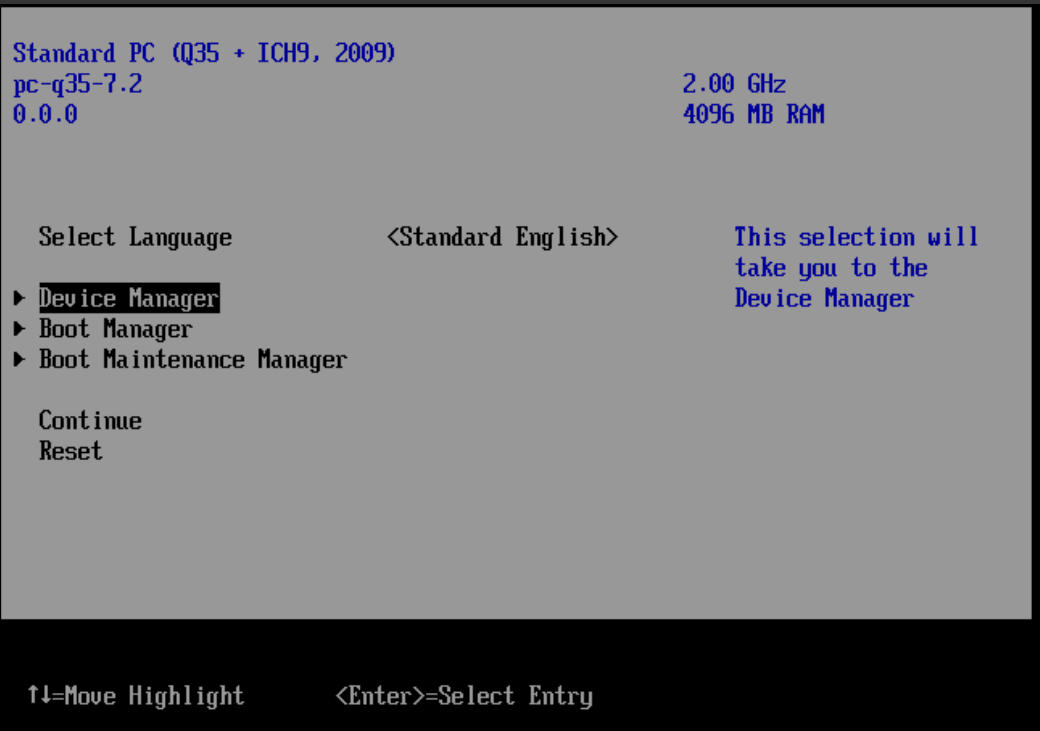
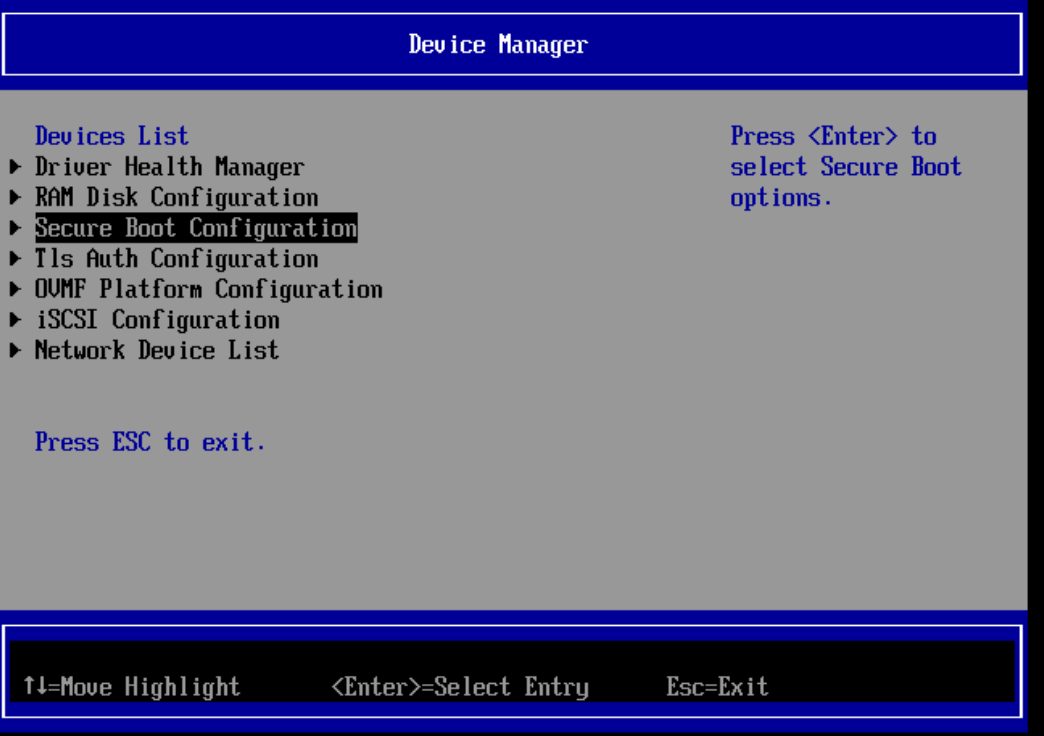
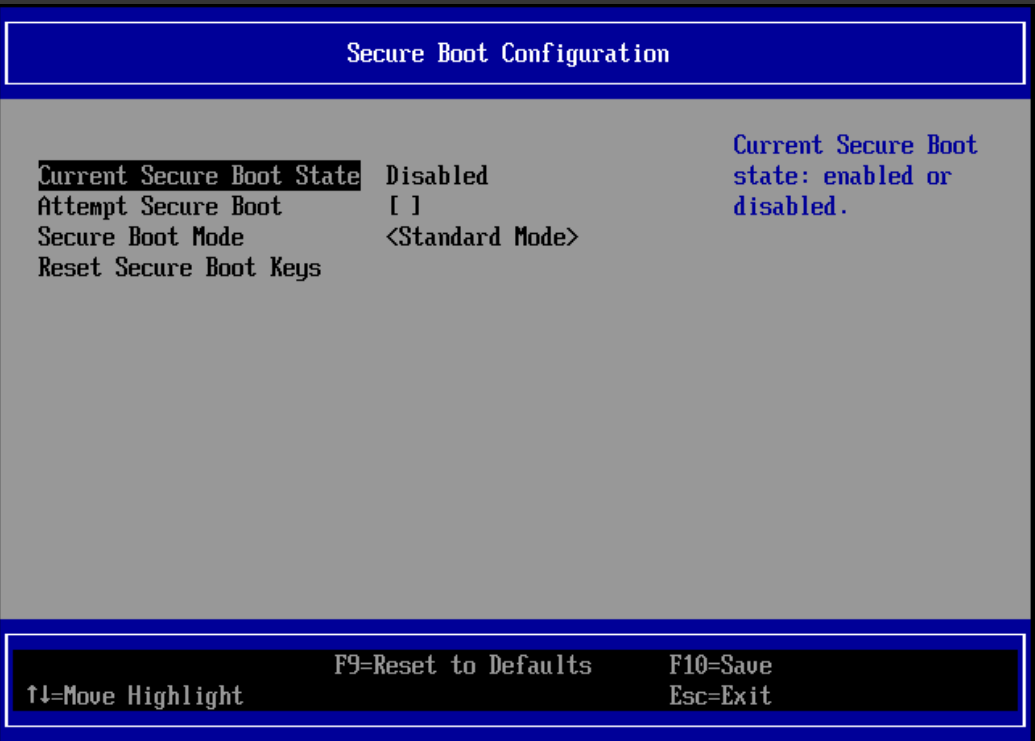
Пример команд:
|
1 2 3 4 5 6 7 8 9 10 11 12 13 14 15 16 17 18 19 20 21 22 23 24 25 26 27 28 29 30 31 32 33 34 35 36 37 38 39 40 41 42 43 44 45 46 47 48 |
Создание сетевых пространств (network namespaces): sudo ip netns add Client sudo ip netns add Server Создание виртуальных интерфейсов (veth): Теперь у тебя есть связанная пара интерфейсов (veth-client <-> veth-server). sudo ip link add veth-client type veth peer name veth-server Привязка интерфейсов к namespace: sudo ip link set veth-client netns Client sudo ip link set veth-server netns Server Настройка IP-адресов: sudo ip netns exec Client ip addr add 192.168.1.1/24 dev veth-client sudo ip netns exec Server ip addr add 192.168.1.2/24 dev veth-server Теперь у тебя есть два "виртуальных хоста" (Client и Server), соединенных через veth. В Client и Server прописываешь маршруты: sudo ip netns exec Client ip route add default via 192.168.1.254 sudo ip netns exec Server ip route add default via 192.168.2.254 Список всех network namespaces: sudo ip netns list ls /var/run/netns/ Просмотр интерфейсов внутри конкретного netns: sudo ip netns exec Client ip link show sudo ip -n Client link Просмотр IP-адресов внутри netns: sudo ip netns exec Client ip addr Просмотр таблицы маршрутизации в netns: sudo ip netns exec Client ip route sudo ip -n Client route Проверить ARP-таблицу (соседей): sudo ip netns exec Client ip neigh Если netns нет в списке, но процесс использует его: lsns -t net ps aux | grep "netns" Использование namespace: ip netns exec <namespace> bash ip netns exec Client bash ip netns exec Server bash |
Пример скрипта который создаст пространства имен, привяжет интерфейсы к ним, добавит адреса, добавит маршруты:
|
1 2 3 4 5 6 7 8 9 10 11 12 13 14 15 16 17 18 19 20 21 22 23 24 25 26 |
#!/bin/bash set -x # Создание namespace'ов, если их ещё нет ip netns add Server ip netns add Client echo "setup Server:" ip link set enp1s0f0np0 down ip link set enp1s0f0np0 netns Server ip netns exec Server ip addr add 10.0.12.2/24 dev enp1s0f0np0 ip netns exec Server ip link set enp1s0f0np0 up ip netns exec Server ip link set lo up ip netns exec Server ip route add default via 10.0.12.1 dev enp1s0f0np0 echo "setup Client:" ip link set enp1s0f1np1 down ip link set enp1s0f1np1 netns Client ip netns exec Client ip addr add 10.0.11.2/24 dev enp1s0f1np1 ip netns exec Client ip link set enp1s0f1np1 up ip netns exec Client ip link set lo up ip netns exec Client ip route add default via 10.0.11.1 dev enp1s0f1np1 # Удаление namespace'ов при необходимости # ip netns delete Client # ip netns delete Server |
Использование namespace:
|
1 2 3 4 5 6 |
Команда: ip netns exec <namespace> bash Пример: ip netns exec Server bash ip netns exec Client bash |
Пример сетевые карты разделены на 4 отдельных карточки и проводом подключены Client — Server, без маршрутизации.
|
1 2 3 4 5 6 7 8 9 10 11 12 13 14 15 16 17 18 19 20 21 22 23 24 25 26 27 28 29 30 31 32 33 34 35 36 37 38 39 40 41 42 43 44 45 |
#!/bin/bash set -x # Создание namespace'ов, если их ещё нет ip netns add Server ip netns add Server1 ip netns add Client ip netns add Client1 echo "setup Server:" ip link set ens3f0 down ip link set ens3f0 netns Server ip netns exec Server ip addr add 10.0.12.2/24 dev ens3f0 ip netns exec Server ip link set ens3f0 up ip netns exec Server ip link set lo up echo "setup Client:" ip link set enp4s0f0np0 down ip link set enp4s0f0np0 netns Client ip netns exec Client ip addr add 10.0.12.1/24 dev enp4s0f0np0 ip netns exec Client ip link set enp4s0f0np0 up ip netns exec Client ip link set lo up echo "setup Server1:" ip link set ens3f1 down ip link set ens3f1 netns Server1 ip netns exec Server1 ip addr add 10.0.13.2/24 dev ens3f1 ip netns exec Server1 ip link set ens3f1 up ip netns exec Server1 ip link set lo up echo "setup Client1:" ip link set enp4s0f1np1 down ip link set enp4s0f1np1 netns Client1 ip netns exec Client1 ip addr add 10.0.13.1/24 dev enp4s0f1np1 ip netns exec Client1 ip link set enp4s0f1np1 up ip netns exec Client1 ip link set lo up # Удаление namespace'ов при необходимости # ip netns delete Client # ip netns delete Server # ip netns delete Client1 # ip netns delete Server1 |
Доработанный скрипт:
|
1 2 3 4 5 6 7 8 9 10 11 12 13 14 15 16 17 18 19 20 21 22 23 24 25 26 27 28 29 30 31 32 33 34 35 36 37 38 39 40 41 42 43 44 45 46 47 48 49 50 51 52 |
cat > test_ip_netns.txt << "EOF" #!/bin/bash set -x #var net_port_1="ens4f0" net_port_2="ens4f1" #delete ip netns delete Client ip netns delete Server #use in route C1-R-C2 #net_port_IP1="10.0.12.2/24" #net_port_IP2="10.0.11.2/24" #net_route_1="10.0.12.1/24" #net_route_2="10.0.11.1/24" #no user router C1-C2 net_port_IP1="10.0.1.1/24" net_port_IP2="10.0.1.2/24" # Создание namespace'ов, если их ещё нет ip netns add Server ip netns add Client echo "setup Server:" ip link set $net_port_1 down ip link set $net_port_1 netns Server ip netns exec Server ip a add $net_port_IP1 dev $net_port_1 ip netns exec Server ip link set up dev $net_port_1 ip netns exec Server ip link set up dev lo #ip netns exec Server ip route add default via $net_route_1 $net_port_1 echo "setup Client:" ip link set $net_port_2 down ip link set $net_port_2 netns Client ip netns exec Client ip a add $net_port_IP2 dev $net_port_2 ip netns exec Client ip link set up dev $net_port_2 ip netns exec Client ip link set up dev lo #ip netns exec Client ip route add default via $net_route_IP2 dev $net_port_2 # Удаление namespace'ов при необходимости # ip netns delete Client # ip netns delete Server #Пример: echo "ip netns exec Server bash" echo "ip netns exec Client bash" echo "ip netns list" EOF |
Зачем?
|
1 2 |
xrdp будет работать с xfc4 удаленно kde будем пользовать локально |
Установка пакетов:
|
1 2 3 4 5 6 7 8 9 10 11 12 13 14 15 16 17 18 19 |
Консольные утилиты: apt install vim tmux tcpdump curl mc minicom Ставим пакеты для xrdp: apt install xrdp xorgxrdp ssl-cert Установка xfce4: apt install xfce4 xfce4-goodies xfce4-places-plugin task-xfce-desktop Установка kde: apt install kde-full Решение ошибки при подключении по rdp: apt install dbus-x11 Решение проблемы зависания консоли: apt-get remove xscreensaver Дополнительные программы: apt install desktop-telegram vscode golang gparted |
Настройки:
|
1 2 3 4 5 6 7 8 9 10 11 12 13 14 15 16 17 18 19 20 21 22 23 24 25 26 27 28 29 30 31 32 33 34 35 36 37 38 39 40 41 42 43 44 45 46 47 48 49 50 51 52 53 54 55 56 57 58 59 60 61 62 63 64 65 66 67 68 69 70 71 72 73 74 75 76 77 78 79 80 81 82 83 84 85 86 87 88 89 90 91 92 93 94 95 96 97 98 99 100 101 102 103 104 105 106 107 108 109 110 111 112 113 114 115 116 117 118 119 120 121 122 123 124 125 126 127 128 129 130 131 132 133 134 135 136 137 138 139 140 141 142 143 144 145 146 147 148 149 150 151 152 153 154 155 156 157 158 159 160 161 162 163 164 165 166 167 168 169 170 171 172 173 174 175 176 177 |
0. Отключаем постоянные запросы паролей при настройке под учетной записью из группы admin usermod -aG admin username 0.1 Политики polkit-1 такие полезные vim /etc/polkit-1/localauthority/50-local.d/46-all-allow.pkla ----------------------------------------------------------------------- [Allow ALL from group admin] Identity=unix-group:admin Action=* ResultAny=yes ResultInactive=yes ResultActive=yes ----------------------------------------------------------------------- 0.2 или !!! Вместо auth_admin_keep указываем yes vim /usr/share/polkit-1/actions/org.freedesktop.login1.policy ------------------------------------------------------------- <action id="org.freedesktop.login1.reboot"> <description gettext-domain="systemd">Reboot the system</description> <message gettext-domain="systemd">Authentication is required for rebooting the system.</message> <defaults> <allow_any>yes</allow_any> <allow_inactive>yes</allow_inactive> <allow_active>yes</allow_active> </defaults> <annotate key="org.freedesktop.policykit.imply">org.freedesktop.login1.set-wall-message</annotate> </action> ------------------------------------------------------------- vim /usr/share/polkit-1/actions/org.freedesktop.NetworkManager.policy --------------------------------------------------------------------- <action id="org.freedesktop.NetworkManager.settings.modify.system"> [...] <defaults> <allow_any>auth_admin_keep</allow_any> <allow_inactive>yes</allow_inactive> <allow_active>yes</allow_active> </defaults> --------------------------------------------------------------------- P.S Более правильно все таки решить все с помощью pkla 1. Переконфигурируем: dpkg-reconfigure xserver-xorg-legacy - переключаем разрешение для всех 2. Редактируем выбор раскладки vim /etc/xrdp/xrdp_keyboard.ini --------------------------- [default_rdp_layouts] # ищем и убеждаемся что файлы существуют rdp_layout_us=0x00000409 # ищем и убеждаемся что файлы существуют rdp_layout_ru=0x00000419 # ищем и убеждаемся что файлы существуют [layouts_map_ru] rdp_layout_us=ru,us rdp_layout_ru=ru,us [rdp_keyboard_ru] keyboard_type=4 keyboard_type=7 keyboard_subtype=1 ; model=pc105 при необходимости options=grp:alt_shift_toggle rdp_layouts=default_rdp_layouts layouts_map=layouts_map_ru 3. Добавить пользователя xrdp в группу ssl-cert usermod -aG ssl-cert xrdp 4. Выпуск собственного сертификата для XRDP mkdir /etc/xrdp/certificate/ cd /etc/xrdp/certificate/ openssl req -x509 -newkey rsa:2048 -nodes -keyout key.pem -out cert.pem -days 3650 4.1 Подключаем сертификаты отредактировав файл !!! ищем строки (certificate=) и (key_file=) и правим их vim /etc/xrdp/xrdp.ini ---------------------- certificate=/etc/xrdp/certificate/cert.pem key_file=/etc/xrdp/certificate/key.pem ---------------------- 4.2 Изменяем права для файла chown -R xrdp:xrdp /etc/xrdp/certificate/ 5. Запрет авторизации ROOT в XRDP vim /etc/xrdp/sesman.ini ------------------------- [Security] # Авторизация root. true - разрешено false - запрещено AllowRootLogin=false ------------------------- 6. XRDP черный экран при подключении: !!! Баг был при использовании использовании ubuntu, debian 10, debian 11 !!! В окружение KDE !!! Нужно вставить следующие строки в файл /etc/xrdp/startwm.sh !!! unset DBUS_SESSION_BUS_ADDRESS !!! unset XDG_RUNTIME_DIR 6.1 vim /etc/xrdp/startwm.sh ------------------------ #!/bin/sh # xrdp X session start script (c) 2015, 2017 mirabilos # published under The MirOS Licence if test -r /etc/profile; then . /etc/profile fi unset DBUS_SESSION_BUS_ADDRESS unset XDG_RUNTIME_DIR if test -r /etc/default/locale; then . /etc/default/locale test -z "${LANG+x}" || export LANG test -z "${LANGUAGE+x}" || export LANGUAGE test -z "${LC_ADDRESS+x}" || export LC_ADDRESS test -z "${LC_ALL+x}" || export LC_ALL test -z "${LC_COLLATE+x}" || export LC_COLLATE test -z "${LC_CTYPE+x}" || export LC_CTYPE test -z "${LC_IDENTIFICATION+x}" || export LC_IDENTIFICATION test -z "${LC_MEASUREMENT+x}" || export LC_MEASUREMENT test -z "${LC_MESSAGES+x}" || export LC_MESSAGES test -z "${LC_MONETARY+x}" || export LC_MONETARY test -z "${LC_NAME+x}" || export LC_NAME test -z "${LC_NUMERIC+x}" || export LC_NUMERIC test -z "${LC_PAPER+x}" || export LC_PAPER test -z "${LC_TELEPHONE+x}" || export LC_TELEPHONE test -z "${LC_TIME+x}" || export LC_TIME test -z "${LOCPATH+x}" || export LOCPATH fi if test -r /etc/profile; then . /etc/profile fi test -x /etc/X11/Xsession && exec /etc/X11/Xsession exec /bin/sh /etc/X11/Xsession ------------------------ 7. Название подключенной локальной папки в XRDP !!! для корректной работы нужны пакеты !!! apt install gvfs-fuse gvfs-backends libglib2.0-bin vim /etc/xrdp/sesman.ini ------------------------ FuseMountName=Mount_FOLDER ------------------------ 8. Настройка вида окна авторизации XRDP vim /etc/xrdp/xrdp.ini ----------------------- ls_title=YOU SUPER SERVER # заголовок окна сервера ls_top_window_bg_color=000000 # Цвет фона RGB ls_logo_filename=/etc/xrdp/logo_xrdp.bmp #Логотип ; Session types # После этой строки ищем и убираем лишние сессии, оставляем только [Xorg] ----------------------- 9. Отключение screensaver Вариант первый, можно просто его удалить apt-get remove xscreensaver Вариант второй, можно настроить электропитание в настройках экрана 10. После настройки перезапустим xrdp service xrdp restart |
.xsession
|
1 2 3 4 5 6 7 8 9 |
KDE cat > .xsession << "EOF" startplasma-x11 EOF XFCE4 cat > .xsession << "EOF" startxfce4 EOF |
Команда помогающая изменить gui по умолчанию:
|
1 |
update-alternatives --config x-session-manager |
config /etc/xrdp/xrdp.ini
|
1 2 3 4 5 6 7 8 9 10 11 12 13 14 15 16 17 18 19 20 21 22 23 24 25 26 27 28 29 30 31 32 33 34 35 36 37 38 39 40 41 42 43 44 45 46 47 48 49 50 51 52 53 54 55 56 57 58 59 60 61 62 63 64 65 66 67 68 69 70 71 72 73 74 75 76 77 78 79 80 81 82 83 84 85 86 87 88 89 90 91 92 93 94 95 96 97 98 99 100 101 102 103 104 105 106 107 108 109 110 111 112 113 114 115 116 117 118 119 120 121 122 123 124 125 126 127 128 129 130 131 132 133 134 135 136 137 138 139 140 141 142 143 144 145 146 147 148 149 150 151 152 153 154 155 156 157 158 159 160 161 162 163 164 165 166 167 168 169 170 171 172 173 174 175 176 177 178 179 180 181 182 183 184 185 186 187 188 189 190 191 192 193 194 195 196 197 198 199 200 201 202 203 204 205 206 207 208 209 210 211 212 213 214 215 216 217 218 219 220 221 222 223 224 225 226 227 228 229 230 231 232 233 234 235 236 237 238 239 240 241 242 243 244 245 246 247 248 249 250 251 252 253 254 255 256 257 258 259 260 261 262 263 264 265 266 267 268 269 270 271 272 273 274 275 276 277 278 279 280 281 282 283 284 285 286 287 288 289 290 291 292 293 294 295 296 297 298 299 300 301 302 303 304 305 306 307 308 309 310 311 312 313 314 315 316 317 318 319 320 321 322 |
[Globals] ; xrdp.ini file version number ini_version=1 ; fork a new process for each incoming connection fork=true ; ports to listen on, number alone means listen on all interfaces ; 0.0.0.0 or :: if ipv6 is configured ; space between multiple occurrences ; ALL specified interfaces must be UP when xrdp starts, otherwise xrdp will fail to start ; ; Examples: ; port=3389 ; port=unix://./tmp/xrdp.socket ; port=tcp://.:3389 127.0.0.1:3389 ; port=tcp://:3389 *:3389 ; port=tcp://<any ipv4 format addr>:3389 192.168.1.1:3389 ; port=tcp6://.:3389 ::1:3389 ; port=tcp6://:3389 *:3389 ; port=tcp6://{<any ipv6 format addr>}:3389 {FC00:0:0:0:0:0:0:1}:3389 ; port=vsock://<cid>:<port> port=3389 ; 'port' above should be connected to with vsock instead of tcp ; use this only with number alone in port above ; prefer use vsock://<cid>:<port> above use_vsock=false ; regulate if the listening socket use socket option tcp_nodelay ; no buffering will be performed in the TCP stack tcp_nodelay=true ; regulate if the listening socket use socket option keepalive ; if the network connection disappear without close messages the connection will be closed tcp_keepalive=true ; set tcp send/recv buffer (for experts) #tcp_send_buffer_bytes=32768 #tcp_recv_buffer_bytes=32768 ; security layer can be 'tls', 'rdp' or 'negotiate' ; for client compatible layer security_layer=negotiate ; minimum security level allowed for client for classic RDP encryption ; use tls_ciphers to configure TLS encryption ; can be 'none', 'low', 'medium', 'high', 'fips' crypt_level=high ; X.509 certificate and private key ; openssl req -x509 -newkey rsa:2048 -nodes -keyout key.pem -out cert.pem -days 365 ; note this needs the user xrdp to be a member of the ssl-cert group, do with e.g. ;$ sudo adduser xrdp ssl-cert ;certificate= ;key_file= certificate=/etc/xrdp/certificate/cert.pem key_file=/etc/xrdp/certificate/key.pem ; set SSL protocols ; can be comma separated list of 'SSLv3', 'TLSv1', 'TLSv1.1', 'TLSv1.2', 'TLSv1.3' ssl_protocols=TLSv1.2, TLSv1.3 ; set TLS cipher suites #tls_ciphers=HIGH ; concats the domain name to the user if set for authentication with the separator ; for example when the server is multi homed with SSSd #domain_user_separator=@ ; The following options will override the keyboard layout settings. ; These options are for DEBUG and are not recommended for regular use. #xrdp.override_keyboard_type=0x04 #xrdp.override_keyboard_subtype=0x01 #xrdp.override_keylayout=0x00000409 ; Section name to use for automatic login if the client sends username ; and password. If empty, the domain name sent by the client is used. ; If empty and no domain name is given, the first suitable section in ; this file will be used. autorun= allow_channels=true allow_multimon=true bitmap_cache=true bitmap_compression=true bulk_compression=true #hidelogwindow=true max_bpp=32 new_cursors=true ; fastpath - can be 'input', 'output', 'both', 'none' use_fastpath=both ; when true, userid/password *must* be passed on cmd line #require_credentials=true ; when true, the userid will be used to try to authenticate #enable_token_login=true ; You can set the PAM error text in a gateway setup (MAX 256 chars) #pamerrortxt=change your password according to policy at http://url ; ; colors used by windows in RGB format ; blue=009cb5 grey=dedede #black=000000 #dark_grey=808080 #blue=08246b #dark_blue=08246b #white=ffffff #red=ff0000 #green=00ff00 #background=626c72 ; ; configure login screen ; ; Login Screen Window Title #ls_title=My Login Title ; top level window background color in RGB format ls_top_window_bg_color=009cb5 ; width and height of login screen ; ; The default height allows for about 5 fields to be comfortably displayed ; above the buttons at the bottom. To display more fields, make <ls_height> ; larger, and also increase <ls_btn_ok_y_pos> and <ls_btn_cancel_y_pos> ; below ; ls_width=350 ls_height=430 ; login screen background color in RGB format ls_bg_color=dedede ; optional background image filename. BMP format is always supported, ; but other formats will be supported if xrdp is build with imlib2 ; The transform can be one of the following:- ; none : No transformation. Image is placed in bottom-right corner ; of the screen. ; scale : Image is scaled to the screen size. The image aspect ; ratio is not preserved. ; zoom : Image is scaled to the screen size. The image aspect ; ratio is preserved by clipping the image. #ls_background_image= #ls_background_transform=none ; logo ; full path to file or file in shared folder. BMP format is always supported, ; but other formats will be supported if xrdp is build with imlib2 ; For transform values, see 'ls_background_transform'. The logo width and ; logo height are ignored for a transform of 'none'. ls_logo_filename= #ls_logo_transform=none #ls_logo_width=240 #ls_logo_height=140 ls_logo_x_pos=55 ls_logo_y_pos=50 ; for positioning labels such as username, password etc ls_label_x_pos=30 ls_label_width=65 ; for positioning text and combo boxes next to above labels ls_input_x_pos=110 ls_input_width=210 ; y pos for first label and combo box ls_input_y_pos=220 ; OK button ls_btn_ok_x_pos=142 ls_btn_ok_y_pos=370 ls_btn_ok_width=85 ls_btn_ok_height=30 ; Cancel button ls_btn_cancel_x_pos=237 ls_btn_cancel_y_pos=370 ls_btn_cancel_width=85 ls_btn_cancel_height=30 [Logging] ; Note: Log levels can be any of: core, error, warning, info, debug, or trace LogFile=xrdp.log LogLevel=INFO EnableSyslog=true #SyslogLevel=INFO #EnableConsole=false #ConsoleLevel=INFO #EnableProcessId=false [LoggingPerLogger] ; Note: per logger configuration is only used if xrdp is built with ; --enable-devel-logging #xrdp.c=INFO #main()=INFO [Channels] ; Channel names not listed here will be blocked by XRDP. ; You can block any channel by setting its value to false. ; IMPORTANT! All channels are not supported in all use ; cases even if you set all values to true. ; You can override these settings on each session type ; These settings are only used if allow_channels=true rdpdr=true rdpsnd=true drdynvc=true cliprdr=true rail=true xrdpvr=true tcutils=true driveredir=true ; for debugging xrdp, in section xrdp1, change port=-1 to this: #port=/tmp/.xrdp/xrdp_display_10 ; ; Session types ; ; Some session types such as Xorg, X11rdp and Xvnc start a display server. ; Startup command-line parameters for the display server are configured ; in sesman.ini. See and configure also sesman.ini. [Xorg] name=Xorg lib=libxup.so username=ask password=ask ip=127.0.0.1 port=-1 code=20 ;[Xvnc] ;name=Xvnc ;lib=libvnc.so ;username=ask ;password=ask ;ip=127.0.0.1 ;port=-1 #xserverbpp=24 #delay_ms=2000 ; Disable requested encodings to support buggy VNC servers ; (1 = ExtendedDesktopSize) #disabled_encodings_mask=0 ; Use this to connect to a chansrv instance created outside of sesman ; (e.g. as part of an x11vnc console session). Replace '0' with the ; display number of the session #chansrvport=DISPLAY(0) ; Generic VNC Proxy ; Tailor this to specific hosts and VNC instances by specifying an ip ; and port and setting a suitable name. ;[vnc-any] ;name=vnc-any ;lib=libvnc.so ;ip=ask ;port=ask5900 ;username=na ;password=ask #pamusername=asksame #pampassword=asksame #pamsessionmng=127.0.0.1 #delay_ms=2000 ; Generic RDP proxy using NeutrinoRDP ; Tailor this to specific hosts by specifying an ip and port and setting ; a suitable name. ;[neutrinordp-any] ;name=neutrinordp-any ; To use this section, you should build xrdp with configure option ; --enable-neutrinordp. ;lib=libxrdpneutrinordp.so ;ip=ask ;port=ask3389 ;username=ask ;password=ask ; Uncomment the following lines to enable PAM authentication for proxy ; connections. #pamusername=ask #pampassword=ask #pamsessionmng=127.0.0.1 ; Currently NeutrinoRDP doesn't support dynamic resizing. Uncomment ; this line if you're using a client which does. #enable_dynamic_resizing=false ; By default, performance settings requested by the RDP client are ignored ; and chosen by NeutrinoRDP. Uncomment this line to allow the user to ; select performance settings in the RDP client. #perf.allow_client_experiencesettings=true ; Override any experience setting by uncommenting one or more of the ; following lines. #perf.wallpaper=false #perf.font_smoothing=false #perf.desktop_composition=false #perf.full_window_drag=false #perf.menu_anims=false #perf.themes=false #perf.cursor_blink=false ; By default NeutrinoRDP supports cursor shadows. If this is giving ; you problems (e.g. cursor is a black rectangle) try disabling cursor ; shadows by uncommenting the following line. #perf.cursor_shadow=false ; By default, NeutrinoRDP uses the keyboard layout of the remote RDP Server. ; If you want to tell the remote the keyboard layout of the RDP Client, ; by uncommenting the following line. #neutrinordp.allow_client_keyboardLayout=true ; The following options will override the remote keyboard layout settings. ; These options are for DEBUG and are not recommended for regular use. #neutrinordp.override_keyboardLayout_mask=0x0000FFFF #neutrinordp.override_kbd_type=0x04 #neutrinordp.override_kbd_subtype=0x01 #neutrinordp.override_kbd_fn_keys=12 #neutrinordp.override_kbd_layout=0x00000409 ; You can override the common channel settings for each session type #channel.rdpdr=true #channel.rdpsnd=true #channel.drdynvc=true #channel.cliprdr=true #channel.rail=true #channel.xrdpvr=true |
config /etc/xrdp/sesman.ini
|
1 2 3 4 5 6 7 8 9 10 11 12 13 14 15 16 17 18 19 20 21 22 23 24 25 26 27 28 29 30 31 32 33 34 35 36 37 38 39 40 41 42 43 44 45 46 47 48 49 50 51 52 53 54 55 56 57 58 59 60 61 62 63 64 65 66 67 68 69 70 71 72 73 74 75 76 77 78 79 80 81 82 83 84 85 86 87 88 89 90 91 92 93 94 95 96 97 98 99 100 101 102 103 104 105 106 107 108 109 110 111 112 113 114 115 116 117 118 119 120 121 122 123 124 125 126 127 128 129 130 131 132 133 134 135 136 137 138 139 140 141 142 143 144 145 146 147 148 149 150 151 152 153 154 155 156 157 158 159 160 161 162 163 164 165 166 167 168 169 170 |
;; See `man 5 sesman.ini` for details [Globals] ListenAddress=127.0.0.1 ListenPort=3350 EnableUserWindowManager=true ; Give in relative path to user's home directory UserWindowManager=startwm.sh ; Give in full path or relative path to /etc/xrdp DefaultWindowManager=startwm.sh ; Give in full path or relative path to /etc/xrdp ReconnectScript=reconnectwm.sh [Security] ;AllowRootLogin=true AllowRootLogin=false MaxLoginRetry=4 TerminalServerUsers=tsusers TerminalServerAdmins=tsadmins ; When AlwaysGroupCheck=false access will be permitted ; if the group TerminalServerUsers is not defined. AlwaysGroupCheck=false ; When RestrictOutboundClipboard=all clipboard from the ; server is not pushed to the client. ; In addition, you can control text/file/image transfer restrictions ; respectively. It also accepts comma separated list such as text,file,image. ; To keep compatibility, some aliases are also available: ; true: an alias of all ; false: an alias of none ; yes: an alias of all RestrictOutboundClipboard=none ; When RestrictInboundClipboard=all clipboard from the ; client is not pushed to the server. ; In addition, you can control text/file/image transfer restrictions ; respectively. It also accepts comma separated list such as text,file,image. ; To keep compatibility, some aliases are also available: ; true: an alias of all ; false: an alias of none ; yes: an alias of all RestrictInboundClipboard=none [Sessions] ;; X11DisplayOffset - x11 display number offset ; Type: integer ; Default: 10 X11DisplayOffset=10 ;; MaxSessions - maximum number of connections to an xrdp server ; Type: integer ; Default: 0 MaxSessions=50 ;; KillDisconnected - kill disconnected sessions ; Type: boolean ; Default: false ; if 1, true, or yes, every session will be killed within DisconnectedTimeLimit ; seconds after the user disconnects KillDisconnected=false ;; DisconnectedTimeLimit (seconds) - wait before kill disconnected sessions ; Type: integer ; Default: 0 ; if KillDisconnected is set to false, this value is ignored DisconnectedTimeLimit=0 ;; IdleTimeLimit (seconds) - wait before disconnect idle sessions ; Type: integer ; Default: 0 ; Set to 0 to disable idle disconnection. IdleTimeLimit=0 ;; Policy - session allocation policy ; Type: enum [ "Default" | "UBD" | "UBI" | "UBC" | "UBDI" | "UBDC" ] ; "Default" session per <User,BitPerPixel> ; "UBD" session per <User,BitPerPixel,DisplaySize> ; "UBI" session per <User,BitPerPixel,IPAddr> ; "UBC" session per <User,BitPerPixel,Connection> ; "UBDI" session per <User,BitPerPixel,DisplaySize,IPAddr> ; "UBDC" session per <User,BitPerPixel,DisplaySize,Connection> Policy=Default [Logging] ; Note: Log levels can be any of: core, error, warning, info, debug, or trace LogFile=xrdp-sesman.log LogLevel=INFO EnableSyslog=true #SyslogLevel=INFO #EnableConsole=false #ConsoleLevel=INFO #EnableProcessId=false [LoggingPerLogger] ; Note: per logger configuration is only used if xrdp is built with ; --enable-devel-logging #sesman.c=INFO #main()=INFO ; ; Session definitions - startup command-line parameters for each session type ; [Xorg] ; Specify the path of non-suid Xorg executable. It might differ depending ; on your distribution and version. Find out the appropriate path for your ; environment. The typical path is known as follows: ; ; Fedora 26 or later : param=/usr/libexec/Xorg ; Debian 9 or later : param=/usr/lib/xorg/Xorg ; Ubuntu 16.04 or later : param=/usr/lib/xorg/Xorg ; Arch Linux : param=/usr/lib/Xorg ; CentOS 7 : param=/usr/bin/Xorg or param=Xorg ; CentOS 8 : param=/usr/libexec/Xorg ; FreeBSD (from 2022Q4) : param=/usr/local/libexec/Xorg ; param=/usr/lib/xorg/Xorg ; Leave the rest parameters as-is unless you understand what will happen. param=-config param=xrdp/xorg.conf param=-noreset param=-nolisten param=tcp param=-logfile param=.xorgxrdp.%s.log [Xvnc] param=Xvnc param=-bs param=-nolisten param=tcp param=-localhost param=-dpi param=96 [Chansrv] ; drive redirection ; See sesman.ini(5) for the format of this parameter ;FuseMountName=/run/user/%u/thinclient_drives ;FuseMountName=/media/thinclient_drives/%U/thinclient_drives FuseMountName=remoute ; this value allows only the user to access their own mapped drives. ; Make this more permissive (e.g. 022) if required. ;FileUmask=077 ; Can be used to disable FUSE functionality - see sesman.ini(5) ;EnableFuseMount=false ; Uncomment this line only if you are using GNOME 3 versions 3.29.92 ; and up, and you wish to cut-paste files between Nautilus and Windows. Do ; not use this setting for GNOME 4, or other file managers UseNautilus3FlistFormat=true [ChansrvLogging] ; Note: one log file is created per display and the LogFile config value ; is ignored. The channel server log file names follow the naming convention: ; xrdp-chansrv.${DISPLAY}.log ; ; Note: Log levels can be any of: core, error, warning, info, debug, or trace LogLevel=INFO EnableSyslog=true #SyslogLevel=INFO #EnableConsole=false #ConsoleLevel=INFO #EnableProcessId=false [ChansrvLoggingPerLogger] ; Note: per logger configuration is only used if xrdp is built with ; --enable-devel-logging #chansrv.c=INFO #main()=INFO [SessionVariables] PULSE_SCRIPT=/etc/xrdp/pulse/default.pa |
xrdp белый экран raspberry pi
|
1 2 3 4 5 6 7 8 9 10 11 12 13 14 15 16 17 18 19 20 21 22 23 24 25 26 27 28 29 30 31 32 33 34 35 36 37 38 39 40 41 42 43 44 45 46 47 48 49 50 51 52 53 54 55 56 57 58 59 60 61 62 63 64 65 66 67 68 69 70 71 72 73 74 75 76 77 78 79 80 81 |
https://bbs.archlinux.org/viewtopic.php?id=277905 https://askubuntu.com/questions/1209300/remote-desktop-on-raspberrypi-not-working https://raspberrypi.stackexchange.com/questions/133425/connection-problem-giving-up-on-xrdp-with-raspberry-pi-os-11-bullseye https://github.com/neutrinolabs/xrdp/issues/2053 #Не очевидное решение проблемы белого экрана на raspberry https://github.com/neutrinolabs/xrdp/wiki/Tips-and-FAQ#why-cant-i-log-the-same-user-on-on-the-graphical-console-and-over-xrdp-at-the-same-time Вариант 0: СМОТРИМ ЛОГИ!!! cat /var/log/xrdp-sesman.log В каталоге пользователя: cat .xorgxrdp.*.log cat .xsession cat .xsession-errors Смотрим при подключении: journalctl -f Вариант первый: !!! На малине в принципе все начинает работать сразу из коробки и настройка не требуется. apt install -y xrdp Вариант второй: Чтобы решить эту проблему "второй сессии" и разрешить столько сессий, сколько вам нужно, отредактируйте /etc/xrdp/startwm.sh и добавьте эти строки перед строками, которые проверяют и запускают Xsession. $HOME/.profile не является частью решения, но это то, что должно быть запущено перед началом сессии в любом случае. unset DBUS_SESSION_BUS_ADDRESS unset XDG_RUNTIME_DIR . $HOME/.profile Вариант третий: Еще в борьбе с белым экраном предлагают удалить пользователя из группы video и render sudo gpasswd -d <username> video sudo gpasswd -d <username> render Вариант четвертый: Eще скрипт установки у людей на raspberry pi # Install updates sudo apt update sudo apt upgrade -y # Install and configure xRDP sudo apt install -y xrdp sudo systemctl enable xrdp sudo sed -i 's/"DRMDevice" "[[:alnum:]/]+"/"DRMDevice" ""/g' /etc/X11/xrdp/xorg.conf sudo gpasswd -d $USER video # Reboot the machine sudo reboot Вариант пятый: P.s. Многие пишут что вообще ничего не трогают и все работает кто то удаляет из группы video и тоже начинает работать а самое главное вообще не трогают startwm.sh Вариант шестой: apt-get install xserver-xorg-legacy vim /etc/X11/Xwrapper.config ---------------------------- allowed_users=anybody needs_root_rights=yes ---------------------------- Вариант седьмой: Ошибки dbus Ставим: sudo apt install dbus-x11 От пользователя выполняем: dbus-launch Вариант восьмой: https://forums.raspberrypi.com/viewtopic.php?t=387334 Включаем X Activate X11 Server over Wayland on raspi-config utility That's important Редактируем файл: Edit /etc/X11/xrdp/xorg.conf Section "Screen" Identifier "Screen (xrdpdev)" Device "Video Card (xrdpdev)" GPUDevice "Video Card (xrdpdev)" <-- Add this to section... Monitor "Monitor" |
Инфо:
|
1 2 3 4 5 6 7 8 9 10 11 |
Стенд для тестирования: две raspbery pi 3 b+ Образ: https://downloads.raspberrypi.com/raspios_lite_arm64/images/raspios_lite_arm64-2024-03-15/2024-03-15-raspios-bookworm-arm64-lite.img.xz?_gl=1*165vafp*_ga*ODA4NzkwOTMwLjE3MTE2OTg2NzI.*_ga_22FD70LWDS*MTcxMTcxNjk3NC4xLjEuMTcxMTcxNjk4MC4wLjAuMA Для удобства использовался интерфейс управления точками доступа: https://raspap.com/ Расстояние от точек ~0.5 метра |
Wi-Fi адаптер DEXP WFA-301
|
1 2 3 4 5 6 7 |
https://www.dns-shop.ru/product/f849646f3c6b3330/wi-fi-adapter-dexp-wfa-301/?utm_referrer=https%3A%2F%2Fwww.dns-shop.ru%2Fproduct%2Ff849646f3c6b3330%2Fwi-fi-adapter-dexp-wfa-301%2Fcharacteristics%2F%3Futm_medium%3Dorganic%26utm_source%3Dgoogle%26utm_referrer%3Dhttps%253A%252F%252Fwww.google.com%252F Драйвер rtl8192eu не понятно как работает работает только в 2.4 максимальная скорость 30Mbit/s TCP цена 450р в днс |
Wi-Fi Адаптер USB WiFi до 600 Мбит/с для ПК, ноутбука
|
1 2 3 4 5 6 7 |
https://www.ozon.ru/product/adapter-usb-wifi-do-600-mbit-s-dlya-pk-noutbuka-1070541266/ Не работает в N (подключение есть \ скорости нет) Работает в AС 80-100 Mbit/s Драйвер 8821cu https://github.com/morrownr/8821cu-20210916?tab=readme-ov-file Цена 477р |
Wi-Fi адаптер 5 ГГц / 2.4 ГГц; двухдиапазонный, с антенной, 600Мбит/c
|
1 2 3 4 5 6 7 8 9 10 11 12 13 14 15 16 17 18 19 20 |
https://www.ozon.ru/product/wi-fi-adapter-5-ggts-2-4-ggts-dvuhdiapazonnyy-s-antennoy-600mbit-c-902102790/?reviewsVariantMode=2 Работает N 40 Mbit/s Работает AC 115 Mbit/s Драйвер 8821cu https://github.com/morrownr/8821cu-20210916?tab=readme-ov-file Цена 444 Хорошо работает, вроде не разваливается, но драйверы кривые, спамят в dmesg. В целом лучшая карточка, работает 2.4Ghz, 5Ghz, умеет в AP Краткая инструкция как ставить: apt update apt install build-essential git dkms bc apt install linux-headers-generic cd /opt git clone https://github.com/morrownr/8821cu-20210916.git cd 8821cu-20210916 sudo ./install-driver.sh |
Wi-Fi-адаптер Wi-fi 150 Mbps 2.4ГГц usb 2.0
|
1 2 3 4 5 |
https://www.ozon.ru/product/wi-fi-adapter-wi-fi-150-mbps-2-4ggts-usb-2-0-1417541689/ В AP не работает. Самое дешевое барахло. Цена 243р |
Wi-Fi адаптер 2.4 ГГц чип Realtek RTL8188FTV 802.11 n (b g n) BATTUTRU
|
1 2 3 |
Не умеет в AP Драйвер RTL8188EU Цена 295р |
в браузере:
|
1 2 |
в Debian: Настройки> Сеть> Сетевой прокси > Вручную в Ubuntu: Настройки> Сеть> Сетевой прокси> самостоятельно |
для системы:
|
1 2 3 4 5 6 7 8 9 10 11 12 13 14 15 16 17 18 19 20 |
!!! profie.d - все скрипты помещенные в этот каталог выполняются при входе пользователя в систему vim /etc/profile.d/proxy.sh ----------------------- # export http_proxy="http://10.0.0.10:8080/" export https_proxy="http://10.0.0.10:8080/" export ftp_proxy="http://10.0.0.10:8080/" export no_proxy="127.0.0.1,localhost" # For curl export HTTP_PROXY="http://10.0.0.10:8080/" export HTTPS_PROXY="http://10.0.0.10:8080/" export FTP_PROXY="http://10.0.0.10:8080/" export NO_PROXY="127.0.0.1,localhost" ----------------------- source /etc/profile.d/proxy.sh - получить переменные из файла env | grep -i proxy - так мы можем убедится что переменные получены |
Прокси для менеджера пакетов APT:
|
1 2 3 4 5 6 7 8 9 10 11 12 13 14 15 |
Без аутентификации: vim /etc/apt/apt.conf.d/80proxy ------------------------------- Acquire::http::proxy "http://10.0.0.10:8080/"; Acquire::https::proxy "https://10.0.0.10:8080/"; Acquire::ftp::proxy "ftp://10.0.0.10:8080/"; ------------------------------- Если требуется аутентификация: vim /etc/apt/apt.conf.d/80proxy ------------------------------- Acquire::http::proxy "http://<username>:<password>@<proxy>:<port>/"; Acquire::https::proxy "https://<username>:<password>@<proxy>:<port>/"; Acquire::ftp::proxy "ftp://<username>:<password>@<proxy>:<port>/"; ------------------------------- |
Прокси только для wget:
|
1 2 3 4 5 6 7 8 |
Редактируем файл в профиле пользователя: vim ~/.wgetrc ------------- use_proxy = on http_proxy = http://10.0.0.10:8080/ https_proxy = http://10.0.0.10:8080/ ftp_proxy = http://10.0.0.10:8080/ ------------- |
Для пользователей задать настройки proxy и dns:
|
1 2 3 4 5 6 7 8 9 10 11 12 13 14 15 16 17 18 19 20 21 22 23 24 25 26 |
0. Создаем файл с настройками прокси который сработает при входе пользователя: cat > /etc/profile.d/proxy.sh << "EOF" # set proxy config via profie.d - should apply for all users # http/https/ftp/no_proxy export http_proxy="http://10.254.254.254:3128/" export https_proxy="http://10.254.254.254:3128/" export ftp_proxy="http://10.254.254.254:3128/" export no_proxy="127.0.0.1,localhost,10.254.254.0/24" # For curl export HTTP_PROXY="http://10.254.254.254:3128/" export HTTPS_PROXY="http://10.254.254.254:3128/" export FTP_PROXY="http://10.254.254.254:3128/" export NO_PROXY="127.0.0.1,localhost,10.254.254.0/24" EOF 1. Делаем его исполняемым: chmod +x /etc/profile.d/proxy.sh 2. Сохраняем оригинальный файл resolv.conf и записываем наши настройки DNS: mv /etc/resolv.conf /etc/resolv.conf.back cat > /etc/resolv.conf << "EOF" nameserver 10.254.254.254 domain lab.local EOF |
Ссылки:
|
1 2 3 |
https://git.dpdk.org/dpdk/commit/?h=releases https://habr.com/ru/company/intel/blog/302126/ https://habr.com/ru/post/267591/ |
/etc/apt/sources.list
|
1 2 3 4 5 6 7 8 9 10 11 |
deb http://deb.debian.org/debian bullseye main contrib non-free deb-src http://deb.debian.org/debian bullseye main contrib non-free deb http://deb.debian.org/debian-security/ bullseye-security main contrib non-free deb-src http://deb.debian.org/debian-security/ bullseye-security main contrib non-free deb http://deb.debian.org/debian bullseye-updates main contrib non-free deb-src http://deb.debian.org/debian bullseye-updates main contrib non-free deb http://deb.debian.org/debian bullseye-backports main contrib non-free deb-src http://deb.debian.org/debian bullseye-backports main contrib non-free |
Ставим пакеты:
|
1 2 |
apt install lshw vim wget git make gcc linux-libc-dev linux-headers-amd64 pkg-config libncurses-dev flex bison libssl-dev libelf-dev dwarves rsync bc fakeroot build-essential xz-utils libncurses5-dev apt install python python3-distutils python3-apt |
Настроим python:
|
1 2 |
apt install python python3-distutils python3-apt python3-pyelftools update-alternatives --install /usr/bin/python python /usr/bin/python3.9 1 |
Скачаем исходники dpdk:
|
1 2 3 |
cd /opt wget https://git.dpdk.org/dpdk/snapshot/dpdk-releases.tar.gz tar xvf dpdk-releases.tar.gz |
Tools dpdk
|
1 2 3 4 5 6 7 8 |
cd /opt/dpdk-releases/usertools ./cpu_layout.py - проверяем что там у нас по CPU ##./dpdk_nic_bind.py --status - проверяем информацию по сетевым устройствам (в новых версиях это "dpdk-devbind.py") ./dpdk-devbind.py --status - проверяем информацию по сетевым устройствам #./setup.sh - файл помогающий настроить dpdk под вашу систему (в новых версиях делается в скриптах в каталоге ".cli") cd /opt/dpdk-releases/.ci ./linux-setup.sh - скрипт позволит настроить вашу систему для работы с dpdk |
После обновления и перезагрузки системы получил ошибку:
|
1 2 3 |
error: symbol 'grub_file_filters' not found. Entering rescue mode... grub rescue> |
Решение:
|
1 2 3 4 5 |
0. Качаем iso и загружаемся с диска в установленную систему: https://www.supergrubdisk.org/ 1. Загрузившись, выполняем инсталляцию grub grub-install /dev/vdX |
Ссылки:
|
1 |
https://askubuntu.com/questions/1183951/grub-file-filters-not-found-after-ubuntu-19-10-upgrade |
Ссылки
|
1 2 3 4 |
https://wiki.radxa.com/RockpiS/dev/sdnand-install https://wiki.radxa.com/RockpiS https://opensource.rock-chips.com/wiki_Rkdeveloptool https://github.com/rockchip-linux/rkbin |
Ссылки:
|
1 2 3 4 5 6 7 8 9 10 11 12 13 14 |
https://kb.nocproject.org/ https://kb.nocproject.org/pages/viewpage.action?pageId=13926529 https://kb.nocproject.org/pages/viewpage.action?pageId=26772210 https://kb.nocproject.org/pages/viewpage.action?pageId=38600718 https://www.youtube.com/channel/UC7r2LYJXJUurOIY40cRPcjQ https://github.com/nocproject/noc-docker https://code.getnoc.com/noc/tower https://docs.getnoc.com https://getnoc.com/ https://pro-ldap.ru/tr/zytrax/ch2/ |
tools
|
1 2 3 4 5 6 7 8 9 |
Переходим в каталог установленного noc cd /opt/noc Получение настроек NOC: ./noc config dump Проверка ldap: ./noc login --debug --backend=ldap --user=<user> ./noc login --debug --user=<test> |
|
1 |
steam://install/1962663 |
|
1 2 3 4 5 6 7 8 9 10 11 12 13 14 15 16 17 18 19 20 21 22 23 24 25 26 27 |
vim /etc/systemd/system/factoria.service ----------------------------------------- [Unit] Description= Game factorio After=network.target [Service] # ExecStart=/home/factoria/game/bin/x64/factorio --start-server 1.zip # ExecStart=/home/factoria/game/start_game.sh # Type=idle Type=forking KillMode=process SyslogIdentifier=factorio SyslogFacility=daemon User=factoria Group=factoria [Install] WantedBy=multi-user.target ----------------------------------------- systemctl daemon-reload systemctl enable factorio systemctl start factorio |
|
1 2 3 4 |
vim start_game.sh ----------------- /home/factoria/game/bin/x64/factorio --start-server 1.zip ----------------- |
|
1 2 3 4 5 6 7 8 9 10 11 12 13 14 15 16 17 |
0. Запуск: #для windows Factorio.exe --start-server ВАШЕСОХРАНЕНИЕ.zip #для linux factorio/bin/x64/factorio --start-server world.zip bin/x64/factorio --start-server 1.zip 1. Последние версии тут: https://www.factorio.com/download 2. Сейвы игры на windows тут %appdata%\Factorio 3. Посмотреть используемые библиотеки |
Дистрибутив
|
1 2 3 4 |
mkdir 123 cd 123 wget https://factorio.com/get-download/stable/headless/linux64 tar -xvf linux64 |
|
1 2 3 4 5 6 7 8 9 10 11 12 13 14 15 16 17 18 19 20 21 22 23 24 25 26 27 28 29 30 31 32 33 34 35 36 37 38 39 40 41 42 43 44 45 46 47 48 49 50 51 52 53 54 55 56 57 58 59 60 61 62 63 64 65 66 67 68 69 70 71 72 73 74 75 76 77 78 79 80 81 82 83 84 85 86 87 88 89 90 91 92 93 94 95 96 97 98 99 100 101 102 103 104 105 106 107 108 109 110 111 112 113 114 115 116 117 118 119 120 121 122 123 124 125 126 127 128 129 130 131 132 133 134 135 136 137 138 139 140 141 142 143 144 145 146 147 148 149 150 151 152 153 154 155 156 157 158 159 160 161 162 163 164 165 166 167 168 169 170 171 172 173 174 175 176 177 178 179 180 181 182 183 184 185 186 187 188 189 190 191 192 193 194 195 196 197 198 199 200 201 202 203 204 205 206 207 208 209 210 211 212 213 214 215 216 217 218 219 220 221 222 223 224 225 226 227 228 229 230 231 232 233 234 235 236 237 238 239 240 241 242 243 244 245 246 247 248 249 250 251 252 253 254 255 256 257 258 259 260 261 262 263 264 265 266 267 268 269 270 271 272 273 274 275 276 277 278 279 280 281 282 283 284 285 286 287 288 289 290 291 292 293 294 295 296 297 298 299 300 301 302 303 304 305 306 307 308 309 310 311 312 313 314 315 316 317 318 319 320 321 322 323 324 325 326 327 328 329 330 331 332 333 334 335 336 337 338 339 340 341 342 343 344 345 346 347 348 349 350 351 352 353 354 355 356 357 358 359 360 361 362 363 364 365 366 367 368 369 370 371 372 373 374 375 376 377 378 379 380 381 382 383 384 385 386 387 388 389 390 391 392 393 394 395 396 397 398 399 400 401 402 403 404 405 406 407 408 409 410 411 412 413 414 415 416 417 418 419 420 421 422 423 424 425 426 427 428 429 430 431 432 433 434 435 436 437 438 439 440 441 442 443 444 445 446 447 448 449 450 451 452 453 454 455 456 457 458 459 460 461 462 463 464 465 466 467 468 469 470 471 472 473 474 475 476 477 478 479 480 481 482 483 484 485 486 487 488 489 490 491 492 493 494 495 496 497 498 499 500 501 502 503 504 505 506 507 508 509 510 511 512 513 514 515 516 517 518 519 520 521 522 523 524 525 526 527 528 529 530 531 532 533 534 535 536 537 538 539 540 541 542 543 544 545 546 547 548 549 550 551 552 553 554 555 556 557 558 559 560 561 562 563 564 565 566 567 568 569 570 571 572 573 574 575 576 577 578 579 580 581 582 583 584 585 586 587 588 589 590 591 592 593 594 595 596 597 598 599 600 601 602 603 604 605 606 607 608 609 610 611 612 613 614 615 616 617 618 619 620 621 622 623 624 625 626 627 628 629 630 631 632 633 634 635 636 637 638 639 640 641 642 643 644 645 646 647 648 649 650 651 652 653 654 655 656 657 658 659 660 661 662 663 664 665 666 667 668 669 670 671 672 673 674 675 676 677 678 679 680 681 682 683 684 685 686 687 688 689 690 691 692 693 694 695 696 697 698 699 700 701 702 703 704 705 706 707 708 709 710 711 712 713 714 715 716 717 718 719 720 721 722 723 724 725 726 727 728 729 730 731 732 733 734 735 736 737 738 739 740 741 742 743 744 745 746 747 748 749 750 751 752 753 754 755 756 757 758 759 760 761 762 763 764 765 766 767 768 769 770 771 772 773 774 775 776 777 778 779 780 781 782 783 784 785 786 787 788 789 790 791 792 793 794 795 796 797 798 799 800 801 802 803 804 805 806 807 808 809 810 811 812 813 814 815 816 817 818 819 820 821 822 823 824 825 826 827 828 829 830 831 832 833 834 835 836 837 838 839 |
/home/factoria/game/ - каталог с файлами игры /home/factoria/game/config - каталог с конфигом vim /home/factoria/game/config/config.ini ----------------------------------------- ; version=9 ; This is INI file : https://en.wikipedia.org/wiki/INI_file#Format ; Semicolons (;) at the beginning of the line indicate a comment. Comment lines are ignored. [path] read-data=/home/factoria/game/data write-data=/home/factoria/game/ [general] locale= [other] ; Options: true, false ; verbose-logging=false ; Options: true, false ; log-saving-statistics=false autosave-interval=30 autosave-slots=10 ; In ticks ; minimum-latency-in-multiplayer=0 ; In seconds ; multiplayer-initial-connection-timeout=10 ; Maximum connection attempts within a 60 second window from the same IP::PORT before more are ignored. ; multiplayer-max-connection-attempts-per-peer=130 ; port=34197 ; max-map-preview-chunk-side=64 ; max-map-preview-threads=1 ; In bytes ; max-multiplayer-script-reload-size=1048576 ; Options: true, false ; enable-steam-networking=true ; proxy= ; proxy-username= ; proxy-password= ; Options: true, false ; check-updates=true ; Options: true, false ; enable-experimental-updates=false ; Options: true, false ; enable-new-mods=true ; Options: true, false ; use-mod-settings-per-save=true ; Options: true, false ; disable-minimal-mode=false ; Options: true, false ; disable-blueprint-storage=false ; Disables tracking which mod created/changed what prototype. Mainly for faster startup during development. ; ; Options: true, false ; disable-prototype-history=false ; Print a warning for all prototype values that were not accessed. ; ; Options: true, false ; check-unused-prototype-data=false ; Cache data stage prototype data for faster startup. Experimental. ; ; Options: true, false ; cache-prototype-data=false ; Options: true, false ; enable-razer-chroma-support=true ; Options: true, false ; enable-logitech-led-support=true ; Options: true, false ; enable-steelseries-gamesense-support=true ; Options: true, false ; enable-crash-log-uploading=true ; Options: true, false ; enable-heap-validation=true ; Options: true, false ; enable-threaded-message-pump=true ; Options: true, false ; enable-taskbar-animation=true ; Does nothing on Windows ; ; Options: true, false ; non-blocking-saving=false ; Related to MacOS ; ; Options: true, false ; discard-mouse-events-when-accessibility-zoomed=false ; Options: true, false ; enable-blueprint-storage-cloud-sync=false ; Options: true, false ; enable-mod-settings-load-save-confirmation=true ; Options: true, false ; force-enable-factorio-version-check=false ; Options: true, false ; bring-window-to-top-on-click=true ; Options: true, false ; allow-manual-autosaves=false ; Options: fast, maximum ; multiplayer-compression-level=fast ; Options: none, fast, maximum ; autosave-compression-level=fast ; max-save-compression-threads=1 ; Socket to host RCON on when lauching MP server from the menu. ; local-rcon-socket=0.0.0.0:0 ; Password for RCON when launching MP server from the menu. ; local-rcon-password= ; Disables shelf synchronization when loading a save file allowing to extract blueprints from the save file ; ; Options: true, false ; bypass-library-sync=false [interface] ; Options: true, false ; automatic-ui-scale=true ; custom-ui-scale=1.000000 ; tooltip-delay=0.040000 ; entity-tooltip-delay=0.000000 ; tooltip-offset=20 ; output-console-delay=1200 ; train-stop-label-angle=0.085526 ; active-quick-bars=2 ; shortcut-bar-rows=2 ; Options: true, false ; autosort-inventory=true ; Options: true, false ; research-finished-stops-game=false ; Options: true, false ; use-item-groups=true ; Options: true, false ; use-item-subgroups=true ; Options: true, false ; use-version-filter-in-browse-games-gui=true ; Options: true, false ; use-version-filter-in-install-mods-gui=true ; Options: true, false ; check-enable-replay-checkbox=false ; Options: true, false ; play-sound-for-chat-messages=true ; Options: true, false ; fuzzy-search-enabled=false ; Options: true, false ; pick-ghost-cursor=false ; Options: true, false ; show-all-items-in-selection-lists=false ; Options: true, false ; lock-belt-building-to-straight-line=true ; Options: true, false ; smart-belt-dragging=true ; Options: true, false ; change-quickbar-by-clicking-with-item=false ; Options: true, false ; show-minimap=true ; Options: true, false ; show-tips-and-tricks-notifications=true ; Options: true, false ; show-turret-radius-when-blueprinting=false ; Options: true, false ; show-item-labels-in-cursor=true ; Options: true, false ; show-rail-block-visualization=true ; Options: true, false ; show-missing-logistic-network-icon=true ; Options: true, false ; show-interaction-indications=true ; Options: true, false ; show-grid-when-paused=true ; Options: true, false ; flat-character-gui=true ; Options: true, false ; enable-recipe-notifications=true ; Options: true, false ; tool-window-next-to-quickbar=false ; Options: true, false ; show-inserter-arrows-when-selected=true ; Options: true, false ; show-inserter-arrows-when-detailed-info-is-on=false ; Options: true, false ; show-pump-arrows-when-detailed-info-is-on=true ; Options: true, false ; show-mining-drill-arrows-when-detailed-info-is-on=true ; Options: true, false ; show-combinator-settings-when-detailed-info-is-on=false ; Options: true, false ; show-beacon-modules-in-alt-mode=false ; Options: true, false ; entity-tooltip-on-the-side=true ; Options: true, false ; show-mod-owners-in-tooltips=true ; Options: true, false ; show-descriptions-in-tooltips=true ; Options: true, false ; show-total-raw-in-recipe-tooltips=true ; debug-font-size=18 ; train-visualization-length=5 [sound] ; master-volume=0.950000 ; music-volume=0.600000 ; game-effects-volume=0.900000 ; gui-effects-volume=0.800000 ; walking-sound-volume=0.450000 ; environment-sounds-volume=0.900000 ; alerts-volume=0.700000 ; wind-volume=0.900000 ; simulation-volume=0.350000 ; audible-distance=40.000000 ; environment-audible-distance=30.000000 ; maximum-environment-sounds=50 ; active-gui-volume-modifier=0.800000 ; active-gui-environment-volume-modifier=0.400000 ; The maximum volume allowed for any sound. ; maximum-volume=1.000000 ; ambient-music-pause-mean-seconds=45.000000 ; ambient-music-pause-variance-seconds=30.000000 ; Options: main-tracks-only, interleave-main-tracks-with-interludes, randomize-all, main-menu ; ambient-music-mode=interleave-main-tracks-with-interludes ; zoom-audible-distance-coefficient=0.500000 ; zoom-volume-coefficient=0.750000 ; Options: default, sdl ; audio-backend=default ; Options: point, linear, cubic ; default-mixer-quality=linear ; primary-voice-frequency=44100 ; primary-voice-depth=16 [map-view] ; Options: true, false ; show-logistic-network=false ; Options: true, false ; show-electric-network=false ; Options: true, false ; show-turret-range=false ; Options: true, false ; show-pollution=true ; Options: true, false ; show-networkless-logistic-members=false ; Options: true, false ; show-train-station-names=true ; Options: true, false ; show-player-names=true ; Options: true, false ; show-tags=true ; Options: true, false ; show-worker-robots=false ; Options: true, false ; show-rail-signal-states=false ; Options: true, false ; show-recipe-icons=false ; Options: true, false ; show-non-standard-map-info=false [debug] ; force=enemy ; Options: true, false ; capture-perf-statistics=false ; Options: always, debug, never ; show-fps=never ; Options: always, debug, never ; show-detailed-info=never ; Options: always, debug, never ; show-time-usage=never ; Options: always, debug, never ; show-entity-time-usage=never ; Options: always, debug, never ; show-gpu-time-usage=never ; Options: always, debug, never ; show-sprite-counts=never ; Options: always, debug, never ; show-lua-object-statistics=never ; Options: always, debug, never ; show-heat-buffer-info=never ; Options: always, debug, never ; show-multiplayer-waiting-icon=never ; Options: always, debug, never ; show-multiplayer-statistics=never ; Options: always, debug, never ; show-multiplayer-selection-rectangles=never ; Options: always, debug, never ; show-debug-info-in-tooltips=never ; Options: always, debug, never ; show-resistances-in-tooltips-always=never ; Options: always, debug, never ; hide-mod-guis=never ; Options: always, debug, never ; show-tile-grid=debug ; Options: always, debug, never ; show-blueprint-grid=never ; Options: always, debug, never ; show-collision-rectangles=never ; Options: always, debug, never ; show-selection-rectangles=never ; Options: always, debug, never ; show-render-rectangles=never ; Options: always, debug, never ; show-sticker-boxes=never ; Options: always, debug, never ; show-entity-positions=never ; Options: always, debug, never ; show-entity-velocities=never ; Options: always, debug, never ; show-selected-entity-advanced-tiles=never ; Options: always, debug, never ; show-selected-input-transport-belts=never ; Options: always, debug, never ; show-paths=never ; Options: always, debug, never ; show-path-requests=never ; Options: always, debug, never ; show-next-waypoint-bb=never ; Options: always, debug, never ; show-target=never ; Options: always, debug, never ; show-unit-group-info=never ; Options: always, debug, never ; show-unit-behavior-info=never ; Options: always, debug, never ; show-pathfinder-fringe=never ; Options: always, debug, never ; show-path-cache=never ; Options: always, debug, never ; show-path-cache-paths=never ; Options: always, debug, never ; show-rail-paths=never ; Options: always, debug, never ; show-rolling-stock-count=never ; Options: always, debug, never ; show-rail-connections=never ; Options: always, debug, never ; show-rail-joints=never ; Options: always, debug, never ; show-rail-segment-collision-boxes=never ; Options: always, debug, never ; show-train-stop-point=never ; Options: always, debug, never ; show-train-braking-distance=never ; Options: always, debug, never ; show-train-signals=never ; Options: always, debug, never ; show-train-repathing=never ; Options: always, debug, never ; show-network-connected-entities=never ; Options: always, debug, never ; show-circuit-network-numbers=never ; Options: always, debug, never ; show-energy-sources-networks=never ; Options: always, debug, never ; show-active-state=never ; Options: always, debug, never ; show-wakeup-lists=never ; Options: always, debug, never ; show-transport-lines=never ; Options: always, debug, never ; show-transport-line-gaps=never ; Options: always, debug, never ; show-pollution-values=never ; Options: always, debug, never ; show-active-entities-on-chunk-counts=never ; Options: always, debug, never ; show-active-chunks=never ; Options: always, debug, never ; show-polluted-chunks=never ; Options: always, debug, never ; hide-chart-tags=never ; Options: always, debug, never ; show-enemy-expansion-candidate-chunks=never ; Options: always, debug, never ; show-enemy-expansion-candidate-chunk-values=never ; Options: always, debug, never ; show-bad-attack-chunks=never ; Options: always, debug, never ; show-tile-variations=never ; Options: always, debug, never ; show-raw-tile-transitions=never ; Options: always, debug, never ; show-fluid-box-fluid-info=never ; Options: always, debug, never ; show-environment-sound-info=never ; Options: always, debug, never ; show-environment-sound-area=never ; Options: always, debug, never ; show-selected-entity-audible-range=never ; Options: always, debug, never ; show-recently-played-sound-info=never ; Options: always, debug, never ; show-logistic-robot-targets=never ; Options: always, debug, never ; show-spidertron-movement=never ; Options: always, debug, never ; show-player-robots=never ; Options: always, debug, never ; show-fire-info=never ; Options: always, debug, never ; show-sticker-info=never ; Options: always, debug, never ; show-decorative-names=never ; Options: always, debug, never ; show-decorative-collision-rectangles=never ; Options: always, debug, never ; allow-increased-zoom=never ; Options: always, debug, never ; show-chunk-components=never [multiplayer-lobby] ; name= ; description= ; Options: true, false ; visibility-public=true ; Options: true, false ; visibility-steam=true ; Options: true, false ; visibility-lan=true ; max-players=0 ; Options: true, false ; ignore-player-limit-when-returning=false ; max-upload-in-kilobytes-per-second=0 ; max-upload-slots=5 ; password= ; tag-list= ; afk-auto-kick=0 ; Options: true, false, admins-only ; allowed-commands=admins-only ; Options: true, false ; only-admins-can-pause=true ; Options: true, false ; autosave-only-on-server=true ; Options: true, false ; non-blocking-saving=true ; Options: true, false ; verify-user-identity=true ; Options: true, false ; enable-whitelist=false [graphics] ; lights-render-quality=0.250000 ; Default preferred display index should force finding primary monitor ; preferred-display-index=255 ; screenshots-threads-count=2 ; cache-sprite-atlas-count=1 ; Options: true, false ; cache-sprite-atlas=false ; Options: true, false ; compress-sprite-atlas-cache=false ; Options: true, false ; texture-streaming=true ; streamed-atlas-physical-vram-size=0 ; sprite-vertex-buffer-size=1048576 ; max-texture-size=0 ; max-threads=2 ; 'low' and 'very-low' options are deprecated and will be migrated to 'normal' ; ; Options: high, normal, low, very-low ; graphics-quality=normal ; brightness=0 ; contrast=0 ; saturation=100 ; color-filter= ; Options: true, false ; full-screen=true ; Options: true, false ; minimize-on-focus-loss=false ; Options: true, false ; show-smoke=true ; Options: true, false ; show-clouds=true ; Options: true, false ; show-decoratives=true ; Options: true, false ; show-particles=true ; Options: true, false ; show-item-shadows=true ; Options: true, false ; show-inserter-shadows=true ; Options: true, false ; show-animated-water=true ; Options: true, false ; show-tree-distortion=true ; Options: true, false ; force-opengl=false ; Options: true, false ; v-sync=true ; Options: true, false ; high-quality-animations=true ; Options: true, false ; high-quality-shadows=false ; Options: true, false ; high-quality-terrain=true ; Options: true, false ; show-game-simulations-in-background=true ; Minimum number of turrets required to turn on the turret range overdraw optimization ; turret-overdraw-minimum-count=4 ; Scale at which the turret range overdraw optimization will start being applied ; turret-overdraw-scale-threshold=0.200000 ; Options: true, false ; skip-vram-detection=false ; Options: true, false ; halt-rendering-when-minimized=true ; Options: true, false ; runtime-sprite-reload=false ; Options: true, false ; full-color-depth=true ; Options: true, false ; render-in-native-resolution=true ; Options: true, false ; use-flip-presentation-model=false ; Options: true, false ; debug-api=false ; Options: true, false ; discard-buffers-on-begin-frame=true ; Options: all, high, medium, low ; video-memory-usage=high ; Options: none, high-quality, low-quality ; texture-compression-level=high-quality ; Options: true, false ; compress-virtual-atlas=true ; Options: copy, copy-sequential, flip, flip-discard ; dxgi-presentation-model=copy ; Options: none, flush, wait-for-vblank, flush-and-wait-for-vblank ; dxgi-action-before-present=none ; relevant only for flip presentation models ; ; Options: true, false ; dxgi-allow-tearing=false ; Options: false, true, auto ; dxgi-flip-do-not-wait=false ; Options: true, false ; dxgi-present-restart=false ; dxgi-swap-chain-buffer-count=0 ; dxgi-max-frame-latency=0 ; dxgi-adapter-index=-1 ; max-sprite-loading-threads=32 ; Options: true, false ; gpu-accelerated-compression=true ; Options: true, false ; gpu-accelerated-mipmap-compression=true ; Options: true, false ; wait-until-mipmap-generation-finished=true ; Options: true, false ; check-for-unused-pixels=false ; ogl-depth-buffer-bit-depth=0 ; Options: false, true, auto ; ogl-accelerated-renderer=auto ; Options: true, false ; ogl-double-buffered=true ; Set to true if mipmapped sprites render very blurry on your GPU. Limited support. ; ; Options: true, false ; legacy-gpu-no-mipmaps=false ; Options: true, false ; force-linear-magnification=false ; Options: true, false ; custom-mipmap-workaround=false ; Options: true, false ; buffer-rename-workaround=false ; Comma separated list of OpenGL extensions that should not be used (for example: ARB_copy_image,KHR_debug) ; disabled-opengl-extensions= ----------------------------------------- |
mods
|
1 2 3 4 5 6 7 8 9 10 11 12 13 14 15 16 17 18 19 20 21 22 23 24 25 26 |
vim /home/factoria/game/mods/mod-list.json { "mods": [ { "name": "base", "enabled": true }, { "name": "elevated-rails", "enabled": false }, { "name": "quality", "enabled": false }, { "name": "space-age", "enabled": false } ] } |